
Windows 11: Cara Menggunakan Fitur DirectX Baru
Windows 11: Cara Menggunakan Fitur DirectX Baru
Windows 11: Cara Menggunakan Fitur DirectX Baru
Lepaskan Kekuatan: Menguasai Fitur Direct X diWindows 11 untukGame dan Grafis Terbaik!
Baiklah, teman-teman, mari kita bicara tentang sesuatu yang mungkin terdengar menakutkan pada awalnya: Direct X. Tapi percayalah, meskipun Anda merasa bukan ahli teknologi, memahami sedikit tentang hal itu dapat meningkatkan level permainan Anda dan pengalaman Windows 11 secara keseluruhan. Bayangkan Direct X sebagai pahlawan tanpa tanda jasa di balik grafis memukau dan gameplay sehalus sutra yang kita semua dambakan. Ini adalah jembatan yang memungkinkan game dan aplikasi Anda berkomunikasi langsung dengan kartu grafis Anda, mengeluarkan potensi penuhnya.
Sekarang, Anda mungkin berpikir, "Oke, kedengarannya penting, tapi kenapa saya harus peduli? Game saya sepertinya berjalan dengan baik." Ya, itu seperti mengatakan mobil Anda berjalan baik-baik saja, tetapi Anda tidak pernah repot-repot memeriksa tekanan oli atau ban. Tentu saja, ini mungkin berhasil untuk sementara waktu, tetapi Anda mengabaikan kinerja dan berpotensi memperpendek umur perangkat keras Anda. Dan sejujurnya, tidak ada seorang pun yang mau mengeluarkan uang untuk membeli kartu grafis baru lebih cepat dari yang seharusnya!
Begini masalahnya: Windows 11 memiliki beberapa fitur Direct X yang sangat keren dan diperbarui yang dapat membuat perbedaan signifikan, terutama jika Anda suka bermain game, mengedit video, atau tugas visual apa pun yang menuntut. Kita berbicara tentang hal-hal seperti Direct X 12 Ultimate, yang menghadirkan ray tracing, variable rate shading, dan mesh shader ke depan, memungkinkan pencahayaan yang lebih realistis, peningkatan kinerja, dan visual yang lebih detail. Bayangkan melihat pantulan di genangan air yang benar-benar terlihat nyata, atau bayangan yang berubah secara dinamis berdasarkan waktu dalam permainan Anda. Itulah kekuatan Direct X dalam bekerja.
Namun di sinilah yang menjadi lebih baik: ini bukan hanya fitur untuk kartu grafis kelas atas lagi. Meskipun mereka unggul dalam perangkat keras terbaru dan terhebat, Direct X 12 Ultimate dirancang agar lebih terukur, yang berarti bahkan kartu kelas menengah pun bisa mendapatkan keuntungan dari kemajuan ini. Anggap saja ini seperti memeras setiap tetes kinerja dari perangkat keras yang ada, membuat game Anda terlihat dan berjalan lebih baik tanpa perlu melakukan upgrade.
Jadi, mengapa masih banyak orang yang tidak mengetahui fitur-fitur luar biasa ini? Salah satunya, dunia teknologi bisa membingungkan! Ada banyak jargon dan akronim yang dilontarkan, dan mudah tersesat di tengah rumput liar. Selain itu, sebagian besar game dan aplikasi langsung “berfungsi” begitu saja, jadi tidak ada insentif langsung untuk menyelami seluk beluknya. Tapi di situlah kita berperan! Kami di sini untuk memecah topik-topik kompleks ini menjadi istilah-istilah yang mudah dipahami, sehingga Anda dapat membuka potensi penuh dari diri Anda.sistem Windows 11.
Dan bukan itu saja. Kami juga akan mengeksplorasi bagaimana fitur seperti Direct Storage dapat merevolusi waktu pemuatan game, menghilangkan layar pemuatan yang mengganggu yang membuat Anda keluar dari pengalaman yang mendalam. Bayangkan terjun ke game favorit Anda dalam hitungan detik – itulah janji Direct Storage, dan ini lebih dekat dari yang Anda kira.
Namun sebelum Anda mulai berpikir bahwa ini semua hanyalah janji-janji yang tidak masuk akal, mari kita bahas masalah utama yang ada: kompatibilitas. Tidak semua game dan aplikasi diciptakan sama, dan beberapa mungkin tidak sepenuhnya mendukung fitur Direct X terbaru. Tapi jangan khawatir, kami akan menunjukkannya kepada Andabagaimana cara memeriksanyasistem dan game Anda untuk melihat apa yang didukung, dan cara mengubah pengaturan untuk mendapatkan performa terbaik. Anggap saja seperti menjadi agen dukungan teknis pribadi Anda, yang dipersenjatai dengan pengetahuan untuk memecahkan masalah dan mengoptimalkan sistem Anda.
Apakah Anda siap untuk mengubah pengalaman Windows 11 dan mengeluarkan potensi penuh dari perangkat keras Anda? Mari selami dan jelajahi dunia fitur Direct X yang menakjubkan! Karena percayalah, begitu Anda melihat perbedaannya, Anda tidak akan pernah melihat game Anda dengan cara yang sama lagi.
Menjelajahi Kekuatan Direct X di Windows 11
Direct X, pada intinya, adalah kumpulan antarmuka pemrograman aplikasi (API) yang dikembangkan oleh Microsoft yang menangani tugas-tugas yang berkaitan dengan multimedia, khususnya pemrograman game dan video, pada platform Microsoft. Windows 11, sebagai versi terbaru dari sistem operasi Microsoft, dilengkapi dengan implementasi Direct X terbaru, yang dirancang untuk mengoptimalkan rendering grafis, meningkatkan kinerja, dan memberikan pengalaman pengguna yang lebih mendalam. Namun bagaimana sebenarnya Anda menggunakan fitur-fitur baru ini? Mari kita uraikan.
Pengertian Direct X 12 Ultimate
Direct X 12 Ultimate mewakili puncak teknologi grafis Microsoft, menyatukan fitur grafis di seluruh platform PC dan Xbox Series X/S. Ini bukan hanya pembaruan tambahan; ini adalah perubahan paradigma dalam cara game dikembangkan dan dialami. Untuk memanfaatkan Direct X 12 Ultimate, berikut caranyakamu perlu melakukannyatahu:
• Pertama, Anda memerlukan Kompatibilitas perangkat keras dan Perangkat Lunak: Pastikan kartu grafis Anda mendukung Direct X 12 Ultimate. Ini biasanya mencakup seri NVIDIA RTX, seri AMD Radeon RX 6000 dan yang lebih baru. Selain itu, pastikan Anda menjalankan Windows 11 versi terbaru untuk mendapatkan dukungan penuh untuk API. Anggap saja memerlukan kunci yang tepat (kartu grafis Anda) untuk membuka peti harta karun (Direct X 12 Ultimate).
• Kedua, aktifkan Penjadwalan GPU yang Dipercepat Perangkat Keras: Fitur ini memungkinkan GPU mengelola memori videonya secara langsung, sehingga mengurangi latensi dan meningkatkan kinerja. Anda dapat mengaktifkan ini di Pengaturan Windows dengan masuk ke Sistem > Tampilan > Grafik > Pengaturan grafis default dan alihkan "Penjadwalan GPU yang dipercepat perangkat keras" ke Aktif. Ini seperti memberikan GPU Anda sambungan langsung ke memori yang dibutuhkannya, sehingga mempercepat seluruh proses.
• Ketiga, leverage ray Tracing: Ray tracing menyimulasikan perilaku fisik cahaya, memungkinkan pantulan, bayangan, dan iluminasi global yang realistis. Untuk mengaktifkan ray tracing, game harus mendukungnya, dan Anda biasanya menemukan opsi tersebut di pengaturan grafis. Ingatlah bahwa penelusuran sinar bisa jadi rumit, jadi Anda mungkin perlu menyesuaikan pengaturan lain untuk menyeimbangkan kualitas dan kinerja visual. Bayangkan melihat karakter Anda terpantul sempurna di genangan air, menambah tingkat realisme baru pada permainan Anda.
• Keempat, Variable Rate Shading (VRS): VRS memungkinkan pengembang memfokuskan sumber daya GPU pada bagian terpenting layar, meningkatkan kinerja tanpa mengorbankan kualitas visual. Seperti ray tracing, VRS perlu didukung oleh game dan biasanya dapat ditemukan di pengaturan grafis. Ini seperti memiliki kamera pintar yang secara otomatis memfokuskan pada subjek utama, memastikan subjek terlihat tajam sekaligus memburamkan latar belakang secara halus.
• Kelima, mesh Shader: Mesh shader memberikan cara yang lebih fleksibel dan efisien untuk merender geometri kompleks, memungkinkan pengembang menciptakan dunia yang lebih detail dan menakjubkan secara visual. Meskipun tidak sesering ray tracing atau VRS, mesh shader menjadi semakin populer. Sekali lagi, periksa pengaturan grafis game untuk melihat apakah didukung. Bayangkan mesh shader memberi seniman lebih banyak tanah liat untuk dipahat, memungkinkan mereka membuat detail rumit tanpa menghambat performa.
Mengoptimalkan Kinerja Game dengan Penyimpanan Langsung
Bosan dengan layar pemuatan yang panjang itu? Direct Storage hadir untuk mengubah permainan. Teknologi ini memungkinkan game mengakses langsung perangkat penyimpanan, melewati CPU dan secara signifikan mengurangi waktu pemuatan. Berikut cara memanfaatkannya semaksimal mungkin:
• Pertama, pastikan Kompatibilitas NVMe SSD: Penyimpanan Langsung memerlukan NVMe SSD agar berfungsi dengan baik. Drive ini menawarkan kecepatan yang jauh lebih cepat dibandingkan SSD atau HDD SATA tradisional. Anggap saja seperti peningkatan dari sepeda menjadi mobil sport – perbedaan kecepatannya siang dan malam.
• Kedua, aktifkan Direct Storage di game yang didukung: Saat ini tidak semua game mendukung Direct Storage, namun daftarnya terus bertambah. Periksa pengaturan game untuk melihat apakah Direct Storage adalah sebuah opsi. Ini seperti memiliki pintasan khusus yang hanya berfungsi dengan aplikasi tertentu, namun jika berfungsi, ini sangat efisien.
• Ketiga, selalu perbarui driver Anda: Pastikan Anda memiliki driver terbaru untuk SSD NVMe dan kartu grafis Anda. Driver ini sering kali menyertakan pengoptimalan untuk Direct Storage. Anggap saja seperti menjaga mobil sport Anda tetap dalam kondisi prima.
• Keempat, pertimbangkan Konfigurasi Sistem Anda Secara Keseluruhan: Meskipun Direct Storage terutama bergantung pada SSD, memiliki CPU yang cepat dan RAM yang memadai juga dapat meningkatkan kinerja. Ini seperti memiliki tim yang terpadu – setiap komponen memainkan peran penting.
Langkah Praktis untuk Memaksimalkan Kinerja Direct X
Oke, kita sudah membahas teorinya, tapi bagaimana Anda mempraktikkannya? Berikut panduan langkah demi langkah untuk mengoptimalkan kinerja Direct X Anda di Windows 11:
• Pertama, perbarui driver grafis Anda: Ini adalah satu-satunya hal terpenting yang dapat Anda lakukan. NVIDIA dan AMD secara rutin merilis driver baru yang mencakup peningkatan kinerja dan perbaikan bug. Anda dapat mengunduh driver terbaru dari situs web masing-masing atau melalui perangkat lunak Ge Force Experience atau Radeon Adrenalin. Ini seperti memeriksa kartu grafis Anda secara rutin untuk memastikannya berjalan dalam kondisi terbaiknya.
• Kedua, gunakan Alat Diagnostik Direct X: Alat bawaan ini dapat membantu Anda mengidentifikasi masalah apa pun pada instalasi Direct X Anda. Untuk menjalankannya, tekan Win + R, ketik "dxdiag," dan tekan Enter. Periksa kesalahan atau peringatan apa pun. Ini seperti meminta dokter memeriksa tanda-tanda vital Anda untuk memastikan semuanya baik-baik saja.
• Ketiga, sesuaikan pengaturan grafis dalam game: Bereksperimenlah dengan pengaturan grafis yang berbeda untuk menemukan titik terbaik antara kualitas visual dan performa. Menurunkan pengaturan seperti kualitas bayangan, detail tekstur, dan anti-aliasing dapat meningkatkan kecepatan bingkai secara signifikan. Ini seperti menemukan keseimbangan sempurna antara rasa dan kalori – Anda menginginkan sesuatu yang terlihat enak tetapi tidak mengganggu sistem Anda.
• Keempat, pantau kinerja sistem Anda: Gunakan alat seperti Windows Task Manager atau MSI Afterburner untuk memantau penggunaan CPU, GPU, dan memori Anda saat bermain game. Ini dapat membantu Anda mengidentifikasi hambatan apa pun dan menyesuaikan pengaturan Anda. Ini seperti mengawasi speedometer untuk memastikan Anda tidak mendorong mesin terlalu keras.
• Kelima, terus perbarui Windows 11: Microsoft secara rutin merilis pembaruan yang mencakup peningkatan kinerja dan perbaikan bug untuk Direct X. Pastikan Anda telah menginstal pembaruan terbaru. Ini seperti mendapatkan pembaruan perangkat lunak secara rutin untuk menjaga sistem Anda berjalan lancar.
Memecahkan Masalah Umum Direct X
Bahkan dengan niat terbaik sekalipun, terkadang ada yang salah. Berikut adalah beberapa masalah umum Direct X danbagaimana cara memperbaikinyamereka:
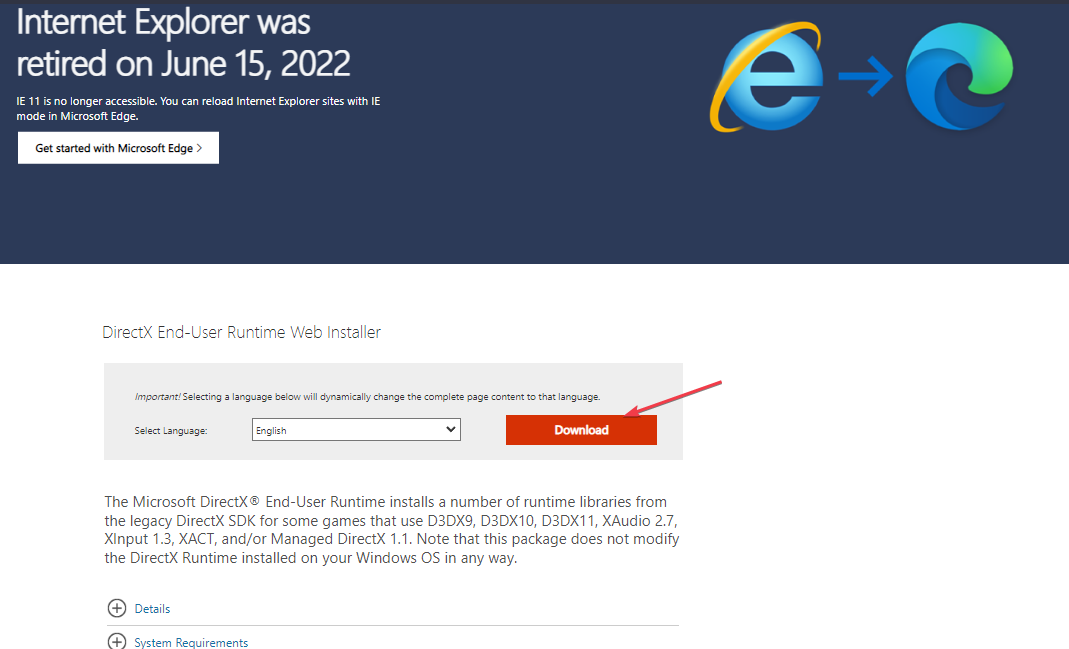
• Pertama, kesalahan Direct X saat meluncurkan game: Hal ini sering kali disebabkan oleh file Direct X yang rusak atau hilang. Coba instal ulang Direct X menggunakan Penginstal Web Runtime Pengguna Akhir Direct X. Ini seperti mengganti bagian yang rusak pada mobil Anda agar dapat berfungsi kembali.
• Kedua, game mogok atau macet: Hal ini dapat disebabkan oleh berbagai faktor, termasuk driver yang ketinggalan jaman, panas berlebih, atau konflik perangkat keras. Pastikan driver Anda mutakhir, sistem Anda didinginkan dengan benar, dan tidak ada perangkat yang konflik. Ini seperti mendiagnosis penyakit misterius – Anda perlu menyingkirkan kemungkinan penyebabnya satu per satu.
• Ketiga, kinerja menurun atau tersendat: Hal ini dapat disebabkan oleh berbagai faktor, termasuk penggunaan CPU atau GPU yang tinggi, RAM yang tidak mencukupi, atau penyimpanan yang lambat. Coba tutup aplikasi yang tidak diperlukan, perbarui perangkat keras Anda, atau defragmentasi hard drive Anda. Ini seperti menyetel sistem Anda untuk meningkatkan kinerjanya secara keseluruhan.
• Keempat, artefak atau gangguan visual: Hal ini dapat disebabkan oleh kerusakan kartu grafis atau masalah driver. Coba perbarui driver Anda atau uji kartu grafis Anda dengan stress test. Ini seperti memeriksa penglihatan Anda – jika Anda melihat sesuatu yang tidak beres, Anda perlu memeriksakannya.
Melampaui Dasar: Teknik Direct X Tingkat Lanjut
Ingin meningkatkan pengetahuan Direct X Anda? Berikut adalah beberapa teknik lanjutan untuk dijelajahi:
• Pertama, pelajari tentang compute shader: Compute shader memungkinkan Anda menggunakan GPU untuk tugas komputasi tujuan umum, seperti simulasi fisika atau kecerdasan buatan. Hal ini dapat meningkatkan kinerja secara signifikan pada aplikasi tertentu. Ini seperti membuka potensi tersembunyi dari GPU Anda.
• Kedua, bereksperimenlah dengan konfigurasi multi-GPU: Jika Anda memiliki beberapa kartu grafis, Anda dapat menggunakannya secara bersamaan untuk meningkatkan kinerja. Namun, hal ini memerlukan konfigurasi perangkat keras dan perangkat lunak tertentu. Ini seperti menggabungkan kekuatan dua mesin untuk kecepatan maksimal.
• Ketiga, pelajari Direct X SDK: Direct X SDK berisi banyak informasi dan alat untuk pengembang. Jika Anda tertarik untuk membuat game atau aplikasi Anda sendiri, SDK adalah sumber daya yang sangat berharga. Ini seperti memiliki perangkat lengkap untuk membangun karya Anda sendiri.
• Keempat, selalu ikuti perkembangan Direct X terkini: Microsoft terus menyempurnakan Direct X, jadi penting untuk terus mengetahui informasi tentang fitur dan teknologi terbaru. Ikuti blog dan forum Direct X untuk terus mendapatkan informasi terbaru. Ini seperti mengikuti perkembangan tren terkini di dunia teknologi.
Pertanyaan Umum: Direct X dan Windows 11
Mari kita jawab beberapa pertanyaan umum untuk memperkuat pemahaman Anda.
• Pertanyaan 1: Bagaimana saya tahu jika game saya mendukung Direct X 12 Ultimate?
• Jawaban: Periksa persyaratan sistem game di halaman toko atau di menu pengaturan game. Game yang mendukung Direct X 12 Ultimate biasanya akan mengiklankannya secara mencolok.
• Pertanyaan 2: Apakah mengupgrade ke Windows 11 secara otomatis meningkatkan performa game saya?
• Jawaban: Meskipun Windows 11 menyertakan fitur Direct X terbaru, peningkatan kinerja sebenarnya bergantung pada perangkat keras Anda dan apakah game tersebut dioptimalkan untuk Direct X 12 Ultimate.
• Pertanyaan 3: Apakah Direct Storage hanya untuk game?
• Jawaban: Meskipun Direct Storage terutama ditujukan untuk meningkatkan waktu pemuatan game, teknologi yang mendasarinya dapat digunakan dalam aplikasi lain yang memerlukan akses data cepat, seperti perangkat lunak pengeditan video.
• Pertanyaan 4: Bisakah saya menggunakan Direct X 12 Ultimate dengan kartu grafis lama?
• Jawaban: Meskipun beberapa kartu grafis lama mungkin mendukung fitur Direct X 12 tertentu, kartu tersebut mungkin tidak sepenuhnya mendukung semua fitur Direct X 12 Ultimate, seperti ray tracing.
Jadi, ini dia – panduan komprehensif untuk menggunakan fitur Direct X baru di Windows 11! Ini mungkin tampak seperti banyak hal yang perlu diperhatikan, tapi percayalah, manfaatnya sepadan. Dengan memahami dan memanfaatkan teknologi ini, Anda dapat membuka potensi penuh perangkat keras Anda dan menikmati pengalaman visual yang lebih mendalam dan menakjubkan.
Kami telah membahas banyak hal, mulai dari memahami Direct X 12 Ultimate dan Direct Storage, hingga mengoptimalkan pengaturan Anda dan memecahkan masalah umum. Ingat, kunci utamanya adalah selalu memperbarui driver Anda, bereksperimen dengan pengaturan dalam game, dan memantau kinerja sistem Anda.
Sekarang giliran Anda untuk mengambil tindakan! Silakan jelajahi pengaturan Direct X di game favorit Anda, aktifkan Penjadwalan GPU yang dipercepat Perangkat Keras, dan lihat sendiri perbedaannya. Selami pengaturan grafis game favorit Anda. Cobalah ray tracing, variable rate shading, dan fitur Direct X 12 Ultimate lainnya untuk melihat pengaruhnya terhadap fidelitas visual dan performa. Jangan takut untuk bereksperimen – cara terbaik untuk belajar adalah dengan melakukan!
Siap untuk membuka potensi penuh dari pengalaman bermain game Anda? Anda dapat ini!
Apa saja fitur Direct X favorit Anda, dan bagaimana fitur tersebut meningkatkan pengalaman bermain game Anda?

Post a Comment for "Windows 11: Cara Menggunakan Fitur DirectX Baru"
Post a Comment