
Windows 11: Cara Menggunakan Fitur HDR Baru
Windows 11: Cara Menggunakan Fitur HDR Baru
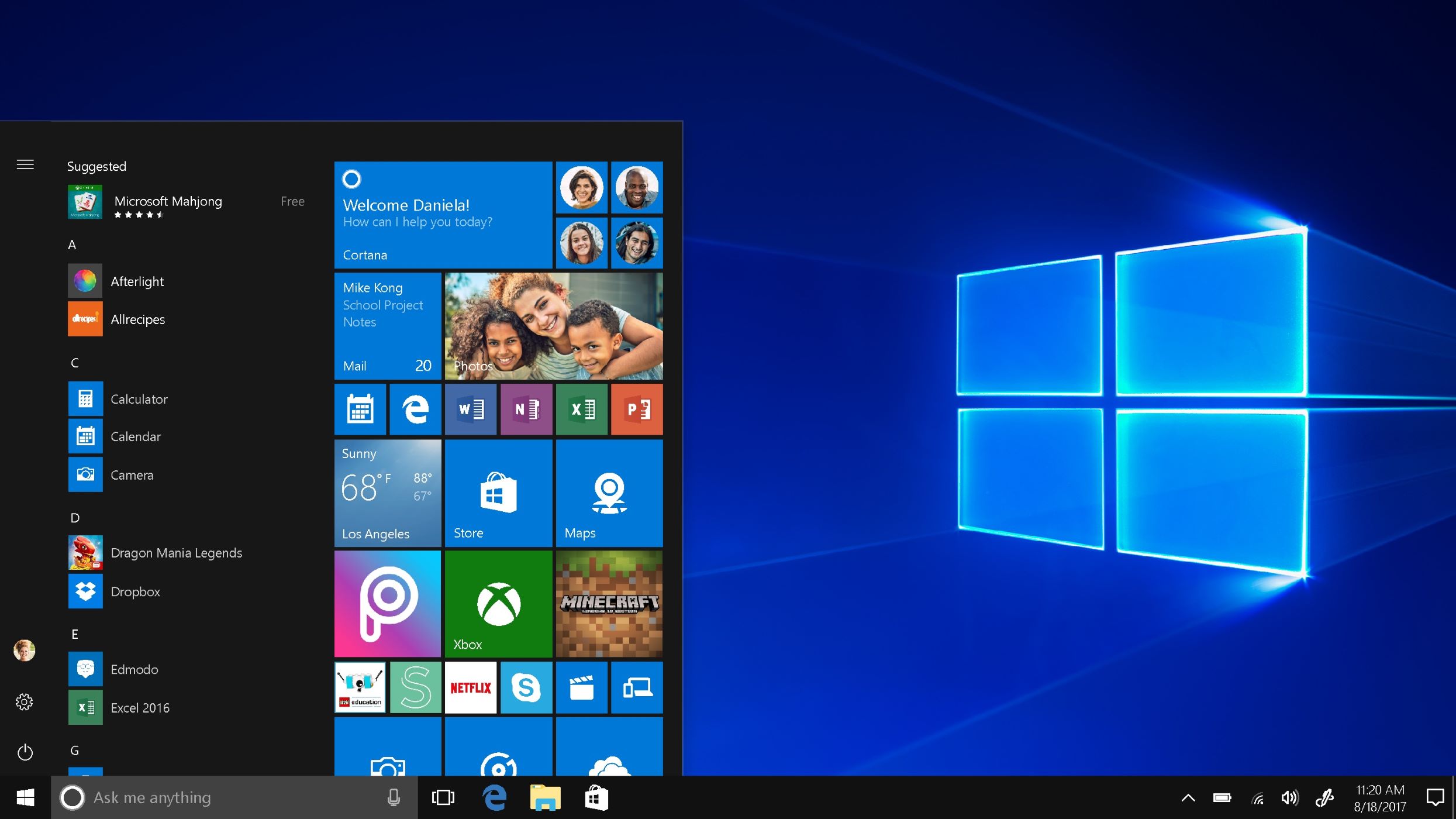
Windows 11: Cara Menggunakan Fitur HDR Baru
Membuka Kecemerlangan Visual: Menguasai HDRdi Windows 11
Hai, rekan-rekan penggemar teknologi! Pernah menatap matahari terbenam yang menakjubkan dan kemudian merasa sangat kecewa saat mencoba mengabadikannya dengan ponsel Anda? Atau mungkin Anda sedang memainkan game favorit Anda, mengetahui bahwa perangkat keras Anda adalah yang terbaik, namun visualnya tampak… datar? Anda tidak sendirian! Kita semua pernah mengalaminya, berjuang melawan keterbatasan tampilan standar. Warnanya tidak muncul sebagaimana mestinya, yang hitam abu-abu, dan yang putih? Anggap saja mereka tidak terlalu membutakan. Ini seperti mencoba mengapresiasi sebuah mahakarya melalui jendela yang kotor. Membuat frustrasi, bukan?
Selama bertahun-tahun, kita terjebak dengan Standard Dynamic Range (SDR), yang sejujurnya terasa seperti menyaksikan dunia dalam warna hitam dan putih dibandingkan dengan kenyataan hidup yang kita alami setiap hari. SDR seperti mobil tua dan andal yang Anda miliki selamanya – ia membawa Anda dari A ke B, namun tidak memiliki semua fiturnya. SDR membatasi rentang warna dan kecerahan yang dapat dihasilkan layar, sehingga menghasilkan gambar yang kurang dalam, kontras, dan realisme secara keseluruhan. Anggap saja mencoba melukis gambar fotorealistik hanya dengan delapan krayon. Anda dapat menyampaikan gambaran umum, tetapi Anda kehilangan nuansa dan kehalusan yang membuat gambar tersebut benar-benar menawan.
Sekarang, bayangkan mengupgrade ke mobil sport terbaru dengan segala teknologi terkini. Itu Rentang Dinamis Tinggi (HDR). HDR adalah pengubah permainan. Teknologi ini memperluas jangkauan warna dan kecerahan yang dapat direproduksi oleh layar, menjadikan gambar menjadi hidup dengan detail menakjubkan, warna cerah, dan kontras yang sangat realistis. Ini seperti akhirnya melihat mahakarya dengan jendela yang dibersihkan – tiba-tiba, semua detail yang Anda lewatkan menjadi jelas, dan warna-warni terpancar dari kanvas. HDR bukan hanya perbaikan kecil; ini adalah perombakan visual menyeluruh yang meningkatkan pengalaman menonton Anda ke tingkat yang benar-benar baru.
Tapi inilah masalahnya: memiliki monitor berkemampuan HDR saja tidak cukup. Anda memerlukan perangkat lunak dan pengaturan yang tepat untuk membuka potensi penuhnya. Dan di situlah Windows 11 berperan. Microsoft telah memasukkan beberapa fitur HDR fantastis ke dalam sistem operasi terbarunya, memungkinkan Anda menyempurnakan pengalaman HDR dan memaksimalkan tampilan yang kompatibel. Ini seperti memiliki mobil sport mewah tetapi tidak menyadarinyacara menggunakansemua fitur berteknologi tinggi. Anda masih bisa mengendarainya, tentu saja, tetapi Anda tidak mendapatkan pengalaman penuh. Anda tidak merasakan sensasi mendorongnya hingga batasnya.
Anggap saja seperti ini: Anda telah berinvestasi dalam pengaturan home theater yang fantastis, lengkap dengan TV HDR 4K terbaik. Anda memasukkan Blu-ray favorit Anda, siap untuk terpesona oleh visualnya. Namun kemudian...gambarnya terlihat pudar, warnanya kusam, dan keseluruhan pengalamannya terasa mengecewakan. Apa yang salah? Kemungkinannya adalah, pengaturan HDR Windows 11 Anda tidak dikonfigurasi dengan benar. Ini seperti memiliki sistem suara yang disetel dengan sempurna tetapi lupa mencolokkan speakernya. Semua potensi itu, terbuang percuma.
Mungkin Anda sudah mencoba-coba pengaturan HDRdi Windows 11, hanya untuk bertemu dengan serangkaian bilah geser dan opsi yang membingungkan. Apa yang dimaksud dengan "kecerahan konten SDR"? Dan mengapa mengaktifkan HDR membuat ikon desktop saya terlihat aneh dan pecah-pecah? Jangan khawatir, Anda tidak sendirian. Menavigasi dunia pengaturan HDR terasa seperti mencoba menguraikan hieroglif kuno. Ini adalah lanskap membingungkan yang dipenuhi dengan jargon teknis dan opsi samar. Tapi jangan takut, teman-teman! Kami di sini untuk memandu Anda melewati labirin dan membantu Anda membuka potensi penuh HDR di mesin Windows 11 Anda.
Jadi, bagaimana Anda mengubah pengalaman menonton SDR biasa menjadi ekstravaganza HDR yang hidup dan menakjubkan di Windows 11? Bagaimana Anda menyempurnakan pengaturan tersebut untuk mencapai keseimbangan sempurna antara warna, kontras, dan kecerahan untuk monitor spesifik dan lingkungan tampilan Anda? Dan bagaimana Anda menghindari kendala dan frustrasi umum yang sering mengganggu pengguna HDR? Pantau terus, karena kita akan menyelami dunia menakjubkan Windows 11 HDR, dan percayalah, mata Anda akan berterima kasih karenanya!
Membuka Kekuatan HDR di Windows 11: Panduan Komprehensif
Siap untuk menghilangkan kebodohan dan menerima kecemerlangan? Mari jelajahi dunia HDR di Windows 11 dan temukan cara membuat visual Anda benar-benar bersinar. Kami akan memandu Anda melalui setiap langkah, mulai dari memeriksa kompatibilitas hingga menyempurnakan pengaturan Anda untuk pengalaman menonton terbaik. Bersiaplah untuk takjub!
Apakah Sistem Anda Siap HDR? Rintangan Pertama
Sebelum kita mendalami pengaturannya, penting untuk memastikan sistem Anda benar-benar dapat menangani HDR. Ini seperti mencoba memasuki klub VIP – Anda memerlukan kredensial yang tepat! Inilah yang terjadikamu perlu melakukannyamemeriksa:
•Kompatibilitas Pantau: Persyaratan paling jelas! Monitor Anda harus secara eksplisit mendukung HDR. Carilah sertifikasi seperti Display HDR 400, 600, 1000, atau Dolby Vision. Angka-angka ini menunjukkan kecerahan puncak yang dapat dicapai monitor, yang merupakan faktor kunci dalam performa HDR. Jangan asal berasumsi – periksa spesifikasi pabrikan atau cari logo HDR di monitor itu sendiri. Anggap saja seperti membeli mesin kopi mewah – mungkin terlihat bagus, tetapi tidak akan menghasilkan espresso kecuali memang dirancang untuk itu.
•Kekuatan Kartu Grafis: Kartu grafis Anda harus cukup kuat untuk memproses dan menghasilkan konten HDR. Kartu seri NVIDIA Ge Force GTX/RTX dan AMD Radeon RX modern umumnya mendukung HDR. Pastikan driver Anda mutakhir! Driver yang ketinggalan jaman dapat menyebabkan masalah kompatibilitas dan mencegah HDR bekerja dengan benar. Ini seperti memiliki koneksi internet berkecepatan tinggi tetapi menggunakan router lama dan ketinggalan jaman. Anda tidak mendapatkan manfaat penuh dari koneksi Anda.
•Koneksi HDMI atau Port Layar: HDR memerlukan koneksi yang kompatibel. HDMI 2.0a atau lebih baru dan Display Port
1.4 atau lebih baru biasanya diperlukan. Versi lama mungkin tidak memiliki bandwidth untuk mengirimkan sinyal HDR dengan benar. Periksa port pada kartu grafis dan monitor Anda untuk memastikan port tersebut mendukung standar yang diperlukan. Ini seperti mencoba memasukkan pasak persegi ke dalam lubang bundar – namun tidak berhasil.
Untuk memeriksa Andakemampuan HDR tampilan di Windows 11:
• Pergi kePengaturan>Sistem>Menampilkan.
• Klik pada layar berkemampuan HDR (jika Anda memiliki beberapa monitor).
• Cari bagian "HDR". Jika layar Anda mendukung HDR, Anda akan melihat tombol untuk mengaktifkan atau menonaktifkannya. Jika Anda tidak melihat opsi ini, layar Anda mungkin tidak terdeteksi dengan benar atau mungkin tidak mendukung HDR.
Jika Anda telah mengonfirmasi bahwa perangkat keras Anda siap untuk HDR, selamat! Anda telah melewati rintangan pertama. Sekarang, mari masuk ke seluk beluk konfigurasi pengaturan Anda.
Mengaktifkan HDR di Windows 11: Biarkan Keajaiban Dimulai
Mengaktifkan HDR di Windows 11 relatif mudah. Anggap saja seperti menekan tombol untuk menyalakan lampu – namun dengan hasil yang jauh lebih mempesona.
• KunjungiPengaturan>Sistem>Menampilkan.
• Pilih tampilan berkemampuan HDR.
• Alihkan tombol "Gunakan HDR" ke posisi "Aktif".
Setelah Anda mengaktifkan HDR, Anda mungkin langsung melihat beberapa perubahan. Warna mungkin tampak lebih cerah, dan keseluruhan gambar mungkin tampak lebih cerah. Namun, Anda mungkin juga memperhatikan bahwa beberapa konten SDR (seperti ikon desktop atau aplikasi lama) terlihat pudar atau terlalu terang. Jangan panik! Ini normal, dan kami akan membahasnya di bagian berikutnya.
Jika Anda menggunakan beberapa layar, pastikan Anda hanya mengaktifkan HDR pada layar yang benar-benar mendukungnya. Mengaktifkan HDR pada layar SDR akan menghasilkan pengalaman menonton yang buruk. Ini seperti mencoba memutar Blu-ray di TV definisi standar – gambar akan terlihat terdistorsi dan buram.
Perlu diperhatikan juga bahwa mengaktifkan HDR dapat menghabiskan lebih banyak daya, terutama pada laptop. Jika Anda menggunakan daya baterai, Anda mungkin ingin menonaktifkan HDR untuk menghemat masa pakai baterai. Anggap saja seperti mengendarai mobil sport mewah Anda dalam mode ramah lingkungan – Anda mengorbankan sebagian performa demi efisiensi bahan bakar yang lebih baik.
Menjinakkan Slider Kecerahan Konten SDR: Menemukan Sweet Spot
Di sinilah segalanya menjadi menarik. Penggeser "Kecerahan konten SDR" mengontrol seberapa terang konten SDR muncul saat HDR diaktifkan. Pengaturan ini penting untuk mencapai pengalaman menonton yang seimbang. Ini seperti mengatur volume stereo Anda – Anda perlu menemukan titik terbaik di mana semuanya terdengar tepat.
• Tujuannya adalah untuk menyesuaikan penggeser ini sehingga konten SDR terlihat serupa kecerahannya dengan tampilannya saat HDR dinonaktifkan. Hal ini mencegah konten SDR tampak pudar atau terlalu terang.
• Bereksperimenlah dengan berbagai pengaturan dan temukan pengaturan yang paling cocok untuk mata Anda. Tidak ada solusi universal, karena pengaturan ideal akan bergantung pada monitor Anda, lingkungan menonton, dan preferensi pribadi. Ini seperti menemukan resep yang sempurna – Anda mungkin perlu mengubah bahan-bahannya agar sesuai dengan selera Anda.
• Sadarilah bahwa perubahan pada pengaturan ini mungkin tidak langsung terlihat. Anda mungkin perlu menutup dan membuka kembali aplikasi atau memulai ulang komputer agar perubahan diterapkan.
Banyak pengguna menemukan bahwa mengatur penggeser kecerahan konten SDR ke sekitar 30-50% memberikan keseimbangan yang baik. Namun, Anda harus bereksperimen untuk menemukan mana yang terbaik bagi Anda. Jangan takut untuk bermain-main dengannya! Ini seperti mencoba pakaian yang berbeda – Anda perlu menemukan pakaian yang paling cocok untuk Anda.
Streaming dan Permainan HDR: Melepaskan Tontonan Visual
HDR benar-benar unggul dalam hal streaming dan bermain game. Bayangkan menonton film favorit Anda atau bermain game favorit Anda dengan warna-warna cerah, detail luar biasa, dan kontras menakjubkan. Ini adalah tingkat pencelupan yang benar-benar baru. Namun agar HDR berfungsi dengan baik dalam skenario ini memerlukan beberapa langkah tambahan.
•Layanan Streaming: Sebagian besar layanan streaming utama, seperti Netflix, Amazon Prime Video, dan Disney+, mendukung HDR. Namun, Anda memerlukan langganan premium dan perangkat yang kompatibel untuk melakukan streaming konten HDR. Selain itu, pastikan aplikasi streaming Anda disetel ke kualitas video tertinggi.
•Pertandingan: Banyak game modern mendukung HDR. Untuk mengaktifkan HDR dalam game, biasanya Anda harus masuk ke menu pengaturan game dan mencari opsi HDR. Pastikan driver grafis Anda mutakhir, karena driver lama mungkin tidak mendukung HDR dengan baik di game tertentu.
•Alat Kalibrasi: Beberapa game dan layanan streaming menawarkan alat kalibrasi HDR bawaan. Alat-alat ini memungkinkan Anda menyempurnakan pengaturan HDR agar sesuai dengan tampilan dan lingkungan tampilan Anda. Gunakan alat ini untuk mendapatkan pengalaman HDR terbaik.
Saat bermain game dalam HDR, perhatikan pengaturan kecerahan game. Banyak game memiliki penggeser kecerahan terpisah untuk mode SDR dan HDR. Sesuaikan penggeser ini untuk mencapai keseimbangan kecerahan dan kontras yang optimal. Ini seperti menyetel alat musik – Anda harus menyelaraskan semua nada untuk mendapatkan suara terbaik.
Perlu diketahui juga bahwa mengaktifkan HDR dapat memengaruhi kinerja game Anda. Jika Anda mengalami masalah kinerja, coba turunkan pengaturan grafis atau nonaktifkan HDR. Ini seperti mengendarai mobil sport Anda menanjak – Anda mungkin perlu menurunkan gigi untuk mempertahankan kecepatan.
Memecahkan Masalah Umum HDR: Menaklukkan Tantangan
Meskipun HDR dapat menjadi peningkatan visual yang luar biasa, hal ini bukannya tanpa tantangan. Berikut beberapa masalah umum yang mungkin Anda temui dan cara memperbaikinya:
•Warna Pucat: Ini adalah masalah umum, terutama pada konten SDR. Sesuaikan penggeser "Kecerahan konten SDR" untuk mengimbanginya. Selain itu, pastikan monitor Anda dikalibrasi dengan benar.
•Berkedip atau Gagap: Hal ini dapat disebabkan oleh driver grafis yang ketinggalan jaman atau kartu grafis yang lemah. Perbarui driver Anda dan pertimbangkan untuk meningkatkan kartu grafis Anda jika perlu.
•HDR Tidak Mendeteksi: Pastikan monitor dan kartu grafis Anda tersambung dengan benar dan Anda menggunakan kabel HDMI atau Display Port yang kompatibel. Periksa juga pengaturan monitor Anda untuk memastikan HDR diaktifkan.
•Pengalaman HDR yang Tidak Konsisten: Kinerja HDR dapat bervariasi tergantung pada konten dan aplikasi yang Anda gunakan. Bereksperimenlah dengan pengaturan yang berbeda dan temukan yang terbaik untuk setiap skenario.
Jika Anda masih mengalami masalah, coba cari di forum online atau hubungi produsen monitor Anda untuk mendapatkan dukungan. Ada banyak informasi yang tersedia secara online, dan kemungkinan besar orang lain juga mengalami masalah yang sama dan menemukan solusinya. Ini seperti memecahkan masalah mobil – terkadang Anda perlu berkonsultasi dengan mekanik ahli.
Pengaturan HDR Tingkat Lanjut: Penyempurnaan untuk Mata yang Cerdik
Bagi mereka yang ingin meningkatkan pengalaman HDR mereka, Windows 11 menawarkan beberapa pengaturan lanjutan yang memungkinkan kontrol lebih baik lagi. Pengaturan ini seperti opsi lanjutan pada kamera Anda – pengaturan ini memberi Anda kontrol lebih besar atas gambar akhir.
•Profil Warna: Windows 11 memungkinkan Anda menggunakan profil warna khusus untuk menyempurnakan akurasi warna tampilan Anda. Anda dapat mengunduh profil warna dari produsen monitor atau membuatnya sendiri menggunakan alat kalibrasi.
•Kalibrasi Tampilan: Gunakan alat kalibrasi tampilan profesional untuk mengkalibrasi monitor Anda untuk HDR secara akurat. Ini akan memastikan warna ditampilkan secara akurat dan Anda mendapatkan pengalaman HDR terbaik.
•Pengaturan Pemutaran Video HDR: DiPengaturan Windows 11, Anda dapat menemukan pengaturan khusus terkait pemutaran video HDR. Pengaturan ini memungkinkan Anda menyesuaikan cara video HDR ditampilkan di monitor Anda.
Bereksperimen dengan pengaturan lanjutan ini dapat meningkatkan pengalaman HDR Anda secara signifikan, namun berhati-hatilah agar tidak berlebihan. Sangat mudah untuk tersesat di tengah rumput liar dan memperburuk keadaan. Jika Anda tidak yakin dengan apa yang Anda lakukan, sebaiknya biarkan pengaturan ini pada nilai defaultnya. Ini seperti memasak hidangan yang rumit – Anda perlu tahu apa yang Anda lakukan atau Anda mungkin akan mengalami bencana kuliner.
Pertanyaan Umum Tentang HDR di Windows 11
Mari kita jawab beberapa pertanyaan menarik yang mungkin Anda miliki tentang penggunaan HDR di Windows 11.
•T: Mengapa desktop saya tampak pudar saat HDR diaktifkan?
•J: Ini adalah masalah umum yang disebabkan oleh perbedaan kecerahan antara konten SDR dan HDR. Sesuaikan penggeser "Kecerahan konten SDR" di pengaturan Windows 11 untuk mengimbanginya.
•T: Apakah HDR memengaruhi performa gaming?
•J: Ya, mengaktifkan HDR dapat memengaruhi performa game, terutama pada sistem yang kurang bertenaga. Jika Anda mengalami masalah kinerja, coba turunkan pengaturan grafis atau nonaktifkan HDR.
•T: Sertifikasi HDR apa yang terbaik yang harus dicari saat membeli monitor?
•J: Tampilan HDR 600 atau lebih tinggi umumnya direkomendasikan untuk pengalaman HDR yang baik. Tampilan HDR 1000 menawarkan kinerja lebih baik dengan kecerahan puncak lebih tinggi.
•T: Bagaimana saya tahu jika layanan streaming memutar konten HDR?
•J: Sebagian besar layanan streaming akan menampilkan logo atau indikator HDR saat memutar konten HDR. Anda juga dapat memeriksa pengaturan layar Anda untuk melihat apakah layar menerima sinyal HDR.
Kesimpulan: Rangkullah Revolusi HDR
Kami telah melakukan perjalanan bersama melalui dunia HDR yang menarik di Windows 11, mulai dari memahami dasar-dasar hingga menguasai pengaturan lanjutan. Anda kini dibekali dengan pengetahuan untuk membuka potensi penuh dari tampilan yang kompatibel dengan HDR dan menikmati visual yang belum pernah ada sebelumnya.
Ingat, HDR adalah tentang meningkatkan pengalaman menonton Anda. Ini tentang menghidupkan warna, menambahkan kedalaman dan kontras, dan membenamkan Anda dalam dunia realisme yang menakjubkan. Jangan takut untuk bereksperimen dengan pengaturan dan temukan yang terbaik untuk Anda. Pengalaman HDR yang sempurna bersifat pribadi, disesuaikan dengan monitor spesifik, lingkungan menonton, dan preferensi Anda.
Sekarang setelah Anda menguasai seni HDR di Windows 11, saatnya mengambil tindakan! Jalankan film HDR favorit Anda, luncurkan game yang menakjubkan secara visual, dan bersiaplah untuk takjub. Bagikan pengetahuan baru Anda dengan teman dan keluarga dan bantu mereka juga memanfaatkan kekuatan HDR.
Jadi majulah, rangkul revolusi HDR, dan nikmati dunia dengan detail yang hidup dan menakjubkan. Apakah Anda siap untuk melihat perbedaannya?

Post a Comment for "Windows 11: Cara Menggunakan Fitur HDR Baru"
Post a Comment