
Windows 10: Cara Menggunakan Fitur HDR
Windows 10: Cara Menggunakan Fitur HDR
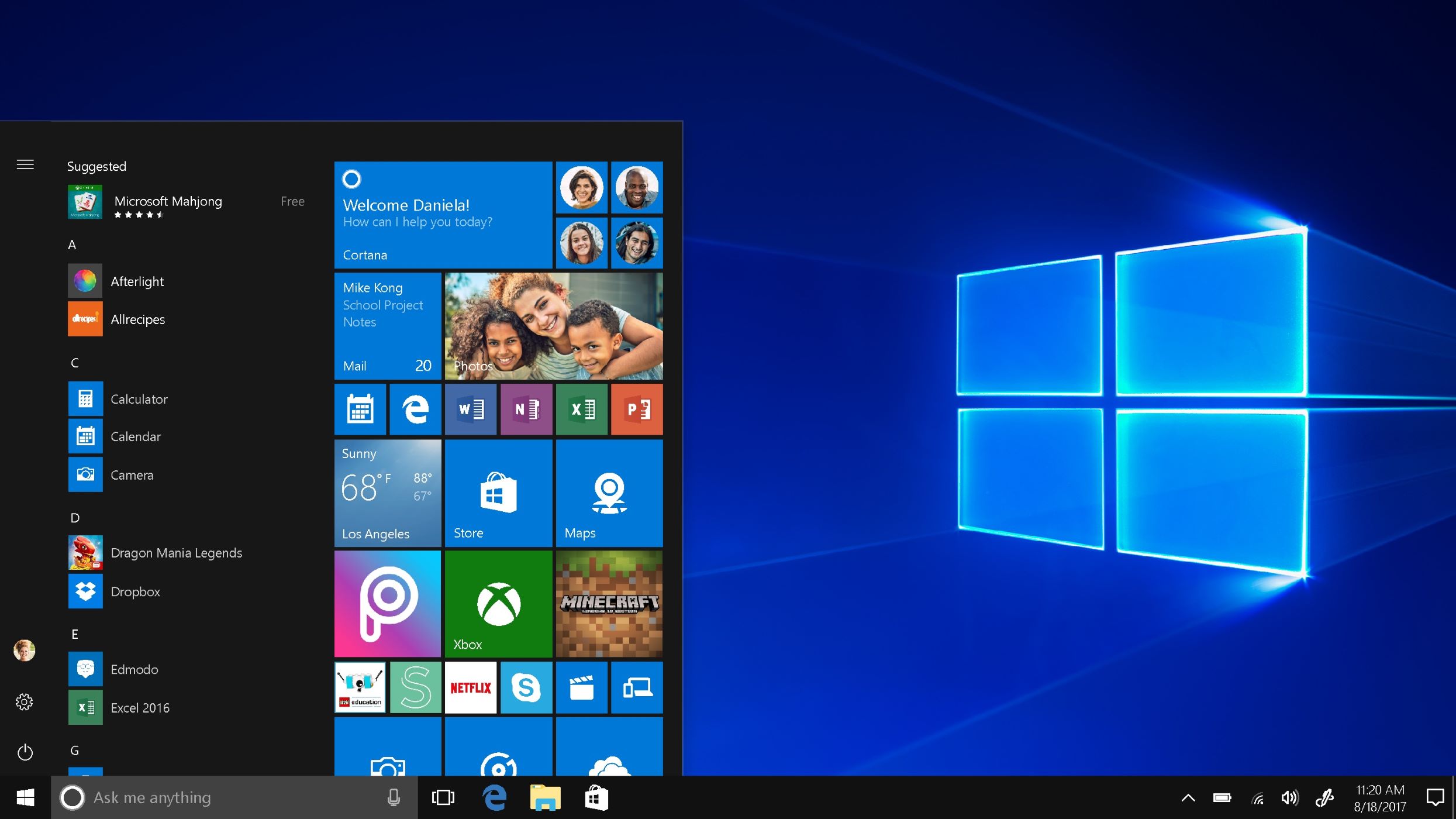
Windows 10: Cara Menggunakan Fitur HDR
Membuka Kecemerlangan Visual: Panduan HDRdi Windows 10
Hai, penggemar visual! Pernahkah Anda merasa layar komputer Anda tidak sesuai dengan foto-foto menakjubkan atau film epik yang ingin Anda nikmati? Seperti Anda sedang mengintip dunia melalui jendela yang sedikit berkabut? Ya, kita semua pernah ke sana. Ini setara dengan memakai kacamata hitam di dalam ruangan – seperti yang Anda lihatsesuatu, tapi hanya…redup.
Coba pikirkan: Anda memiliki monitor 4K yang luar biasa ini, yang membanggakan akurasi warnanya, dan keseluruhannya. Anda membuat film dokumenter alam, mengharapkan lanskap yang semarak dan detail yang menakjubkan. Sebaliknya, Anda mendapatkan...meh. Pepohonan hijau terlihat agak pudar, matahari terbenam kurang terlihat, dan semuanya terasa agak…datar. Ini seperti memesan burger gourmet dan mendapatkan patty yang menyedihkan dan tergencet di atas roti basi.
Atau mungkin Anda seorang gamer. Anda telah menginvestasikan banyak uang pada kartu grafis yang mungkin dapat menjalankan negara kecil. Anda memuat judul AAA terbaru, mengharapkan visual yang menakjubkan dan lingkungan yang imersif. Namun bayangannya suram, sorotannya kabur, dan seluruh pengalaman terasa… mengecewakan. Anda merasa seperti melewatkan pesta visual yang digembar-gemborkan orang lain.
Pelakunya? Kemungkinan besar, Anda tidak memanfaatkan High Dynamic Range, atau HDR. HDR adalah saus rahasia yang mengubah tampilan Anda dari "bla" menjadi "BAM!" Ini seperti meningkatkan dari definisi standar ke definisi tinggi, tetapi menggunakan steroid. Anggap saja perbedaan antara foto hitam putih dan lukisan penuh warna. HDR menghadirkan gambar yang lebih kaya, lebih hidup, dan lebih realistis ke layar Anda.
Namun ada satu hal: mengaktifkan HDR di Windows 10 tidak selalu semudah menekan tombol. Ini melibatkan sedikit pengaturan, sedikit pemeriksaan kompatibilitas, dan banyak pemahaman tentang apa yang sebenarnya terjadi. Ini seperti mencoba merakit furnitur IKEA tanpa instruksi – membuat frustrasi, berpotensi menimbulkan bencana, dan membuat Anda bertanya-tanya apakah Anda secara tidak sengaja membuat semacam karya seni abstrak.
Di situlah kita berperan! Panduan ini adalah peta jalan komprehensif Anda untuk membuka potensi penuh HDRWindows 10 Andamesin. Kami akan membagi prosesnya menjadi langkah-langkah yang mudah diikuti, menjelaskan jargon teknis dalam bahasa Inggris yang sederhana, dan memecahkan masalah umum selama prosesnya. Kami tidak hanya akan memberi tahu AndaApauntuk melakukan; kami akan memberitahu AndaMengapakamu melakukannya. Bayangkan kami sebagai ahli teknologi yang ramah di lingkungan Anda, siap memandu Anda melewati labirin HDR.
Jadi, apakah Anda siap untuk mengubah pengalaman visual Anda dan akhirnya melihat konten Anda sebagaimana mestinya? Apakah Anda siap menyaksikan warna-warna yang tidak pernah Anda ketahui keberadaannya dan detail yang akan membuat Anda terkagum-kagum? Maka tetaplah bersama kami, teman-teman. Karena di akhir artikel ini, Anda akan menjadi ahli HDR, siap menikmati kecemerlangan visual yang sesungguhnya. Mari selami dan ubah jendela berkabut itu menjadi portal sebening kristal ke dunia lain!
Meluncurkan HDR di Windows 10: Panduan Komprehensif
Baiklah, teman-teman, mari kita mulai membahasnya. Kami akan memandu Anda dalam mengaktifkan dan mengoptimalkan HDR pada sistem Windows 10 Anda. Ini tidak seseram kedengarannya, janji. Kami akan memecahnya menjadi potongan-potongan kecil, sehingga mudah untuk diikuti bahkan jika Anda bukan ahli teknologi. Bersiaplah untuk beberapa peningkatan visual yang serius!
• Memverifikasi Kompatibilitas HDR: Fondasi Anda untuk Kebahagiaan Visual
Bahkan sebelum Anda berpikir untuk mematikan tombol apa pun, Anda perlu memastikan perangkat keras Anda benar-benar berkemampuan HDR. Anggap saja seperti mencoba lari maraton tanpa sepatu yang tepat – Anda hanya akan membuat diri Anda kecewa (dan mungkin melepuh). Inilah yang harus diperiksa:
-Tampilan: Layar monitor atau laptop Anda harus mendukung HDR. Cari istilah seperti "HDR10" atau "Dolby Vision" di spesifikasinya. Jika Anda tidak yakin, periksa situs web produsennya. Jangan hanya berasumsi itu HDR – periksa kembali! Ini seperti mempercayai ramalan cuaca berdasarkan firasat; selalu lebih baik untuk memverifikasi.
-Kartu Grafis: Kartu grafis Anda juga harus kompatibel dengan HDR. Sebagian besar GPU modern dari NVIDIA (seri Ge Force GTX 10 atau lebih baru) dan AMD (seri Radeon RX 400 atau lebih baru) mendukung HDR. Pastikan Anda telah menginstal driver terbaru. Pengemudi yang sudah ketinggalan zaman ibarat engsel yang berkarat – mereka akan membuat segalanya berderit dan mengerang.
-Kabel: Anda memerlukan kabel HDMI 2.0a (atau lebih baru) atau Port Display
Kabel 1.4 (atau lebih baru) untuk mengirimkan sinyal HDR. Jangan berhemat pada kabel – kabel yang murah dapat menghambat sinyal dan merusak keseluruhan pengalaman. Ini seperti menuangkan anggur mahal ke dalam gelas kotor – Anda tidak mendapatkan kenikmatan penuh.
• Mengaktifkan HDRdi Windows 10Pengaturan: Membalik Sakelar
Sekarang setelah Anda mengonfirmasi bahwa perangkat keras Anda siap untuk HDR, sekarang saatnya menyelami pengaturan Windows. Di sinilah keajaiban (atau potensi frustrasi) terjadi.
-Navigasi ke Pengaturan: Klik kanan pada desktop Anda dan pilih "Pengaturan tampilan." Atau, Anda dapat membuka Mulai > Pengaturan > Sistem > Tampilan.
-Cari Pengaturan HDR: Gulir ke bawah hingga Anda melihat "Pengaturan Warna Windows HD." Klik di atasnya.
-Toggle the Switch: Anda akan melihat sakelar sakelar berlabel HDR. Balikkan ke posisi "Aktif". Jika Anda tidak melihat tombol ini, berarti Windows tidak mendeteksi tampilan berkemampuan HDR. Periksa kembali perangkat keras dan koneksi Anda.
-Kalibrasi Tampilan Anda: Setelah HDR diaktifkan, Anda akan melihat opsi untuk mengkalibrasi tampilan Anda. Ini penting untuk mendapatkan kualitas gambar terbaik. Windows menyediakan alat kalibrasi bawaan, atau Anda dapat menggunakan perangkat lunak pihak ketiga seperti Display CAL.
• Memahami Pengaturan dan Opsi HDR: Menguasai Cetakan Halus
Mengaktifkan HDR hanyalah langkah pertama. Untuk benar-benar mengoptimalkan pengalaman Anda, Anda perlu memahami berbagai pengaturan dan opsi yang tersedia untuk Anda.
-Tampilan Konten SDR: Pengaturan ini memungkinkan Anda menyesuaikan kecerahan konten Rentang Dinamis Standar (SDR) saat HDR diaktifkan. Hal ini penting karena konten SDR dapat terlihat redup dan pudar pada tampilan HDR jika tidak disesuaikan dengan benar. Bereksperimenlah dengan pengaturan ini hingga konten SDR terlihat nyaman.
-Streaming Video HDR: Pengaturan ini memungkinkan Anda mengoptimalkan streaming video HDR. Mengaktifkannya dapat meningkatkan kualitas konten HDR dari layanan seperti Netflix dan Amazon Prime Video.
-Game dan Aplikasi HDR: Pastikan game dan aplikasi Anda dikonfigurasi untuk menggunakan HDR. Dalam banyak kasus, Anda harus mengaktifkan HDR dalam menu pengaturan game atau aplikasi. Lihat dokumentasi game atau aplikasi untuk instruksi spesifik.
• Memecahkan Masalah Umum HDR: Menjinakkan Binatang
Terkadang, segala sesuatunya tidak berjalan sesuai rencana. Berikut adalah beberapa masalah umum HDR danbagaimana cara memperbaikinyamereka:
-Tidak Ada Opsi HDR: Jika Anda tidak melihat tombol HDR di pengaturan Windows, itu berarti Windows tidak mendeteksi tampilan berkemampuan HDR. Periksa kembali perangkat keras, kabel, dan driver Anda.
-Warna Lusuh: Jika warna Anda terlihat pudar atau tidak alami, coba kalibrasi tampilan Anda. Anda mungkin juga perlu menyesuaikan pengaturan tampilan konten SDR.
-Berkedip atau Gagap: Hal ini dapat disebabkan oleh driver yang ketinggalan jaman atau bandwidth yang tidak mencukupi. Pastikan Anda memiliki driver terbaru dan kabel HDMI atau Display Port berkualitas tinggi.
-Masalah Kompatibilitas Game: Beberapa game mungkin tidak sepenuhnya kompatibel dengan HDR. Periksa forum permainan atau situs web dukungan untuk tips pemecahan masalah.
• Memaksimalkan Pengalaman HDR Anda: Tips Pro untuk Visual Nirvana
Ingin membawa pengalaman HDR Anda ke level berikutnya? Berikut beberapa tip profesional:
-Gunakan Colorimeter: Untuk kalibrasi warna paling akurat, pertimbangkan untuk berinvestasi pada colorimeter. Perangkat ini mengukur keluaran warna layar Anda dan menghasilkan profil kalibrasi khusus.
-Perbarui Driver Secara Teratur: Selalu perbarui driver kartu grafis Anda untuk memastikan kinerja optimal dan kompatibilitas dengan standar HDR terbaru.
-Eksperimen dengan Pengaturan: Jangan takut bereksperimen dengan pengaturan berbeda untuk menemukan yang terbaik bagi Anda. Setiap tampilan dan setiap pengguna berbeda.
-Nikmati Pesta Visual: Setelah Anda menyelesaikan semuanya, duduk dan nikmati visual menakjubkan yang ditawarkan HDR. Anda telah mendapatkannya!
Tanya Jawab Tentang HDR di Windows 10
Mari kita jawab beberapa pertanyaan umum untuk memperkuat pemahaman Anda tentang HDR di Windows 10.
• Pertanyaan: Saya mengaktifkan HDR, namun desktop saya tampak jelek. Mengapa?
Jawaban: Ini adalah masalah umum. Saat HDR diaktifkan, Windows menganggap Anda sedang melihat konten HDR. Desktop, ikon, dan banyak aplikasi Anda masih dalam SDR. Sesuaikan penggeser "Kecerahan konten SDR" di "Pengaturan Warna Windows HD" untuk menyeimbangkan kecerahan antara konten HDR dan SDR. Anda mungkin perlu mengubah pengaturan ini berdasarkan monitor dan preferensi pribadi Anda.
• Pertanyaan: Apakah HDR memengaruhi performa gaming?
Jawaban: Ya, mengaktifkan HDR dapat memengaruhi performa gaming, terutama pada resolusi yang lebih tinggi. Ini memerlukan lebih banyak kekuatan pemrosesan dari kartu grafis Anda. Jika Anda mengalami penurunan kecepatan bingkai yang signifikan, Anda mungkin perlu menurunkan resolusi atau pengaturan grafis. Beberapa game menawarkan pengaturan HDR khusus yang memungkinkan Anda menyempurnakan kualitas visual dan kinerja.
• Pertanyaan: Dapatkah saya menggunakan HDR dengan beberapa monitor?
Jawaban: Ya, Anda dapat menggunakan HDR dengan beberapa monitor, namun setiap monitor harus kompatibel dengan HDR. Anda harus mengaktifkan HDR secara terpisah untuk setiap tampilan di pengaturan Windows. Ingatlah bahwa menjalankan HDR di beberapa monitor dapat membebani kartu grafis Anda, jadi pastikan sistem Anda cukup kuat untuk menanganinya.
• Pertanyaan: Bagaimana cara mengetahui apakah HDR benar-benar berfungsi dengan benar?
Jawaban: Cara termudah untuk memeriksa apakah HDR berfungsi dengan benar adalah dengan memutar konten video HDR. Carilah warna-warna cerah, hitam pekat, dan highlight cerah. Jika gambar terlihat datar atau pudar, HDR mungkin tidak diaktifkan dengan benar. Anda juga dapat menggunakan pola pengujian HDR online untuk mengevaluasi kinerja layar Anda. Ada pola pengujian khusus yang dirancang untuk menyorot rentang dinamis tampilan HDR yang diperluas.
Baiklah teman-teman, kita sudah mencapai akhir perjalanan HDR kita. Saat ini, Anda seharusnya sudah memiliki pemahaman yang kuatcara mengaktifkandan optimalkan HDR di mesin Windows 10 Anda. Kami telah membahas segalanya mulai dari memverifikasi kompatibilitas hingga memecahkan masalah umum, dan bahkan membagikan beberapa tips profesional untuk memaksimalkan pengalaman visual Anda.
Intinya di sini adalah bahwa HDR dapat secara dramatis meningkatkan fidelitas visual konten Anda, menghadirkan warna yang lebih kaya, warna hitam yang lebih pekat, dan sorotan yang lebih terang ke layar Anda. Ini seperti meningkatkan versi dari TV standar ke OLED kelas atas – perbedaannya benar-benar nyata siang dan malam.
Namun ingat, mengaktifkan HDR hanyalah langkah pertama. Untuk benar-benar membuka potensinya, Anda perlu mengkalibrasi tampilan Anda, memahami berbagai pengaturan dan opsi, dan memecahkan masalah apa pun yang mungkin timbul. Ini seperti belajar memainkan alat musik – dibutuhkan latihan dan kesabaran, namun hasilnya sepadan dengan usaha yang dilakukan.
Sekarang, saatnya mengambil tindakan! Maju dan aktifkan HDR di mesin Windows 10 Anda. Bereksperimenlah dengan pengaturan, kalibrasi tampilan Anda, dan benamkan diri Anda dalam visual menakjubkan yang ditawarkan HDR. Baik Anda menonton film, bermain game, atau sekadar menjelajahi web, Anda akan kagum dengan perbedaan yang dihasilkannya.
Jadi tunggu apa lagi? Buka kunci kecemerlangan visual HDR dan ubah pengalaman menonton Anda. Anda pantas mendapatkannya! Dan ingat, dunia terlihat jauh lebih baik dalam HDR. Apakah Anda siap melihatnya?

Post a Comment for "Windows 10: Cara Menggunakan Fitur HDR"
Post a Comment