
Cara Menggunakan Pemeriksa File Sistem (SFC) Windows 10
Cara Menggunakan Pemeriksa File Sistem (SFC) Windows 10
Cara Menggunakan Pemeriksa File Sistem (SFC) Windows 10
AdalahWindows 10 AndaBertingkah? Bebaskan Kekuatan SFC!
Cara MenggunakanituSistem Windows 10Pemeriksa File (SFC) untuk Memperbaiki Kesalahan yang Mengganggu
Halo, sesama pengguna Windows! Pernahkah Anda merasa komputer Anda berbicara dalam bahasa yang tidak Anda mengerti? Mungkin ia melontarkan pesan kesalahan yang samar-samar, terhenti pada saat-saat yang paling buruk, atau hanya bertindak… tidak aktif? Kita semua pernah ke sana. Sepertinya rekan digital Anda tiba-tiba memutuskan untuk melakukan pemberontakan. Dan sejujurnya, mengatasi masalah ini terasa seperti mencoba menggembalakan kucing – membuat frustrasi dan tampaknya mustahil.
Bayangkan ini: Anda sedang bekerja keras di tengah malam, mencoba menyelesaikan presentasi penting untuk pekerjaan itu. Anda berada di zona tersebut, ide-ide mengalir, dan Anda akan segera menekan tombol "simpan" yang hebat itu. BAM! Layar biru kematian yang menakutkan muncul, mengejek usaha Anda. Atau mungkin Anda sedang mencoba menikmati malam yang santai dengan memainkan game favorit Anda, hanya untuk menemui crash dan gangguan terus-menerus yang mengubah petualangan virtual Anda menjadi mimpi buruk berpiksel. Kedengarannya familier?
Gangguan ini sering kali berasal dari file sistem yang rusak atau hilang. Ini adalah komponen penting yang menjaga Windows 10 Anda berjalan dengan lancar. Anggap saja mereka sebagai roda penggerak mesin digital Anda. Ketika salah satu dari file-file ini rusak atau hilang, itu seperti membuang kunci ke dalam pekerjaan, menyebabkan segala macam masalah.
Sekarang, Anda mungkin berpikir, "Bagus, masalah teknologi lainnya yang saya tidak tahubagaimana cara memperbaikinya!" Tapi tunggu dulu! Sebelum Anda menyerah pada sesi pemecahan masalah yang membuat frustrasi atau, lebih buruk lagi, perjalanan mahal ke bengkel, ada alat bawaan yang canggihdi Windows 10yang sering kali dapat menyelamatkan: Pemeriksa Berkas Sistem, atau disingkat SFC. Ini seperti memiliki mekanik digital tepat di ujung jari Anda, siap untuk mendiagnosis dan memperbaiki masalah file sistem yang mengganggu tersebut.
Pemeriksa File Sistem adalah utilitas baris perintah yang memindai sistem Anda untuk mencari file sistem yang rusak atau hilang dan kemudian mencoba memperbaiki atau menggantinya dengan versi asli yang benar. Anggap saja sebagai pustakawan yang teliti, memastikan bahwa semua buku penting (file sistem) ada, dipertanggungjawabkan, dan dalam kondisi baik. Ini adalah cara yang sangat sederhana namun efektif untuk mengatasi berbagai masalah Windows 10, mulai dari gangguan kecil hingga masalah stabilitas yang lebih serius.
Mengapa ini sangat penting? Selain memperbaiki masalah langsung yang Anda alami, menjalankan SFC juga dapat membantu mencegah masalah di masa mendatang. File sistem yang rusak dapat menyebabkan serangkaian kesalahan, yang secara bertahap menurunkan kinerja sistem Anda seiring waktu. Dengan mengatasi masalah ini sejak dini, Anda dapat menjaga instalasi Windows 10 Anda tetap sehat dan berjalan lancar lebih lama.
Dan bagian terbaiknya? Anda tidak perlu menjadi ahli teknologi untuk menggunakannya. SFC dirancang agar mudah digunakan, bahkan bagi mereka yang tidak nyaman dengan antarmuka baris perintah. Kami akan memandu Anda melalui proses langkah demi langkah, sehingga memudahkan Anda mendiagnosis dan memperbaiki file sistem Anda seperti seorang profesional.
Jadi, apakah Anda siap mempelajari cara memanfaatkan kekuatan Pemeriksa File Sistem Windows 10 dan mengembalikan komputer Anda ke jalur semula? Mari selami dan temukan bagaimana alat sederhana ini dapat menghemat waktu, uang, dan banyak rasa frustrasi Anda! Kesalahan tersembunyi apa yang mungkin ditemukan SFC di sistem Anda? Mari kita cari tahu!
Membuka Kekuatan SFC: Panduan Anda untuk Kewarasan File Sistem
Oke, teman-teman, mari kita mulai bisnisnya. Kami akan mengungkap Pemeriksa Berkas Sistem dan menunjukkan kepada Anda cara menggunakannya. Jangan khawatir; itu tidak seseram kedengarannya! Anggap saja sebagai pemeriksaan kesehatan cepat untuk file sistem Windows 10 Anda.
Sebelum Anda Mulai: Beberapa Kata Perhatian
Sebelum kita masuk ke petunjuknya, mari kita bahas beberapa poin penting. Meskipun SFC secara umum aman digunakan, ada baiknya Anda melakukan beberapa tindakan pencegahan:
•Cadangkan Data Anda:Ini adalah aturan emas untuk segala jenis pemeliharaan sistem. Meskipun SFC kecil kemungkinannya menyebabkan hilangnya data, lebih baik berhati-hati daripada menyesal. Cadangkan file penting Anda ke drive eksternal, penyimpanan cloud, atau lokasi aman lainnya. Pertimbangkan juga untuk membuat image sistem, yang memungkinkan Anda memulihkan seluruh sistem ke kondisi sebelumnya jika terjadi kesalahan. Anggap saja sebagai polis asuransi digital Anda.
•Tutup Semua Program yang Berjalan:Sebelum menjalankan SFC, pastikan untuk menutup semua aplikasi yang terbuka. Hal ini akan meminimalkan risiko konflik selama proses pemindaian dan perbaikan. Ini seperti menyuruh semua orang diam agar dokter dapat mendengarkan detak jantung Anda dengan baik.
•Jalankan sebagai Administrator:SFC memerlukan hak administrator agar dapat berfungsi dengan benar. Ini berarti Anda harus menjalankan Command Prompt sebagai administrator. Kami akan menunjukkan cara melakukannya pada langkah-langkah di bawah ini. Ini seperti memiliki kunci kotak peralatan sistem operasi.
Panduan Langkah demi Langkah untuk Menggunakan Pemeriksa Berkas Sistem
Baiklah, mari kita mengotori tangan kita! Berikut panduan terperinci tentang cara menggunakan Pemeriksa Berkas Sistem di Windows 10:
•Buka Command Prompt sebagai Administrator:Ini sangat penting! Anda tidak bisa begitu saja membuka Command Prompt lama. Anda memerlukan orang yang memiliki kekuasaan "administrator". Ada beberapa cara untuk melakukan ini:
•Metode 1:Klik pada tombol Mulai Windows. Ketik "cmd" atau "prompt perintah". Klik kanan pada hasil "Command Prompt" dan pilih "Run as administrator." Prompt Kontrol Akun Pengguna (UAC) akan muncul, menanyakan apakah Anda ingin mengizinkan aplikasi membuat perubahan pada perangkat Anda. Klik Ya.•Metode 2:Tekan tombol Windows + X pada keyboard Anda. Ini akan membuka menu tersembunyi. Pilih "Command Prompt (Admin)" atau "Windows Power Shell (Admin)". Jika Anda melihat "Windows Power Shell", jangan khawatir; perintah SFC bekerja dengan cara yang sama di Power Shell.
•Ketik Perintah SFC:Setelah Anda membuka Command Prompt dengan hak administrator, ketik perintah berikut dan tekan Enter:sfc /scannow
Ini adalah perintah ajaib yang memulai pemindaian Pemeriksa Berkas Sistem. Itu/ pindai sekarangswitch memberitahu SFC untuk memindai semua file sistem yang dilindungi dan mengganti versi yang rusak atau salah dengan versi Microsoft yang benar.
•Tunggu hingga Pemindaian Selesai:Di sinilah dibutuhkan kesabaran. Pemindaian SFC dapat memakan waktu cukup lama, mulai dari 15 menit hingga satu jam atau lebih, tergantung pada kecepatan komputer Anda dan tingkat kerusakannya. Anda akan melihat bilah kemajuan di jendela Command Prompt, yang menunjukkan kemajuan pemindaian. Tahan keinginan untuk menghentikan pemindaian, meskipun tampaknya memerlukan waktu lama. Ini seperti melihat cat mengering, tapi percayalah, itu sepadan.
•Analisis Hasilnya:Setelah pemindaian selesai, SFC akan menampilkan pesan yang menunjukkan hasilnya. Ada beberapa kemungkinan hasil:
•"Perlindungan Sumber Daya Windows tidak menemukan pelanggaran integritas apa pun.":Ini adalah skenario terbaik! Artinya SFC tidak menemukan file sistem yang rusak atau hilang. File sistem Anda dalam kondisi baik, dan masalah yang Anda alami kemungkinan besar disebabkan oleh hal lain.
•"Perlindungan Sumber Daya Windows menemukan file yang rusak dan berhasil memperbaikinya.":Ini juga kabar baik! SFC menemukan dan memperbaiki file sistem yang rusak. Nyalakan kembali komputer Anda agar perubahan diterapkan.
•"Perlindungan Sumber Daya Windows menemukan file yang rusak tetapi tidak dapat memperbaiki beberapa di antaranya. Detail disertakan dalam CBS.Log %Win Dir%\Logs\CBS\CBS.log.":Ini berarti SFC menemukan file yang rusak tetapi tidak dapat memperbaiki semuanya. Di sinilah segalanya menjadi sedikit lebih rumit. Jangan panik! Kami akan membicarakan cara menghadapi situasi ini nanti.
•"Anda harus menjadi administrator yang menjalankan sesi konsol untuk menggunakan utilitas sfc.":Ini biasanya berarti Anda tidak membuka Command Prompt sebagai administrator. Kembali ke langkah pertama dan pastikan Anda menjalankan Command Prompt dengan hak administrator.
•Nyalakan Ulang Komputer Anda:Setelah SFC menyelesaikan pemindaiannya dan (semoga) memperbaiki file yang rusak, restart komputer Anda. Ini akan memastikan bahwa semua perubahan diterapkan dan sistem Anda berjalan dengan file yang diperbaiki.
Apa yang Harus Dilakukan Jika SFC Tidak Dapat Memperbaiki Segalanya
Jadi, SFC menemukan file yang rusak tetapi tidak dapat memperbaiki semuanya? Jangan khawatir, Anda tidak kehabisan pilihan. Berikut beberapa hal yang dapat Anda coba:
•Jalankan SFC dalam Mode Aman:Terkadang, program atau layanan lain yang berjalan di latar belakang dapat mengganggu kemampuan SFC untuk memperbaiki file. Menjalankan SFC dalam Safe Mode dapat membantu menghilangkan konflik ini. Untuk masuk ke Safe Mode, restart komputer Anda dan tekan berulang kali tombol F8 (atau Shift + F8) saat boot. Ini akan memunculkan menu Opsi Booting Lanjutan. Pilih "Safe Mode with Command Prompt" dan ikuti langkah-langkah di atas untuk menjalankan SFC.
•Gunakan Alat DISM:DISM (Deployment Image Servicing and Management) adalah alat baris perintah lain yang dapat digunakan untuk memperbaiki image Windows. SFC mengandalkan image Windows untuk mengganti file yang rusak, jadi jika image itu sendiri rusak, SFC mungkin tidak dapat melakukan tugasnya. Untuk menggunakan DISM, buka Command Prompt sebagai administrator dan ketik perintah berikut, tekan Enter setelah masing-masing perintah:
DISM /Online /Pembersihan-Gambar /Periksa Kesehatan
DISM /Online /Pembersihan-Gambar /Pindai Kesehatan
DISM /Online /Pembersihan-Gambar /Pulihkan Kesehatan
Itu/Periksa Kesehatanperintah memeriksa gambar untuk kerusakan. Itu/Pindai Kesehatanperintah memindai gambar untuk kerusakan lebih lanjut. Itu/Pulihkan Kesehatanperintah mencoba memperbaiki gambar menggunakan Pembaruan Windows. Proses ini bisa memakan banyak waktu, jadi bersabarlah.
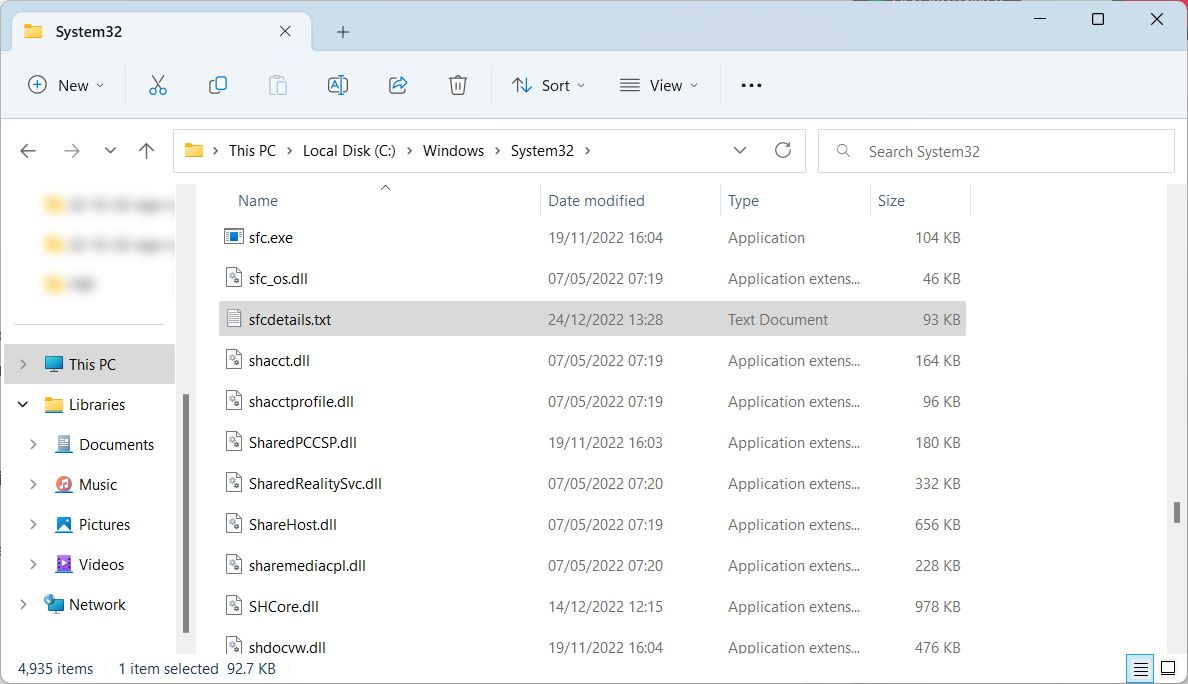
•Analisis File CBS.Log:Jika SFC tidak dapat memperbaiki semua file, SFC akan meminta Anda untuk melihat file CBS.Log. File ini berisi informasi rinci tentang pemindaian, termasuk file rusak yang tidak dapat diperbaiki. Menganalisis file ini mungkin sedikit teknis, tetapi dapat memberi Anda petunjuk tentang penyebab masalahnya. Anda dapat menemukan file CBS.Log di%Menang Dir%\Logs\CBS\CBS.logdirektori. Anda dapat membukanya dengan Notepad atau editor teks lainnya. Cari entri yang menyebutkan "Tidak dapat memperbaiki file anggota" atau "korupsi terdeteksi".
•Pertimbangkan Instalasi Bersih Windows:Jika semuanya gagal, Anda mungkin perlu mempertimbangkan instalasi Windows yang bersih. Ini akan menghapus semua yang ada di hard drive Anda dan menginstal ulang Windows dari awal. Ini adalah langkah drastis, namun mungkin diperlukan jika sistem Anda rusak parah. Pastikan untuk mencadangkan semua data penting Anda sebelum melakukan instalasi bersih.
Contoh Dunia Nyata dan Studi Kasus
Untuk mengilustrasikan kekuatan SFC, mari kita lihat beberapa contoh nyata:
•Kasus Game Crashing:Seorang gamer terus-menerus mengalami error saat memainkan game favoritnya. Mereka mencoba memperbarui driver, menginstal ulang game, dan segala hal lain yang dapat mereka pikirkan, tetapi sepertinya tidak ada yang berhasil. Terakhir, mereka menjalankan SFC, yang menemukan dan memperbaiki beberapa file sistem yang rusak. Setelah komputer mereka dihidupkan ulang, permainan berjalan dengan sempurna.
•Kasus Komputer Lambat:Komputer pengguna berjalan semakin lambat seiring berjalannya waktu. Mereka mencoba mendefrag hard drive, menjalankan pemindaian antivirus, dan membersihkan file-file sementara, namun sepertinya tidak ada perbedaan yang signifikan. Mereka memutuskan untuk menjalankan SFC sebagai upaya terakhir. SFC menemukan dan memperbaiki sejumlah file sistem yang rusak, dan setelah komputer mereka dihidupkan ulang, komputer mereka berjalan lebih cepat.
•Kasus Layar Biru Kematian:Seorang pengguna sering mengalami layar biru kematian. Mereka khawatir komputer mereka akan mati. Mereka menjalankan SFC, yang menemukan dan memperbaiki file sistem penting yang menyebabkan layar biru. Setelah komputer mereka dihidupkan ulang, layar biru menghilang.
Ini hanyalah beberapa contoh bagaimana SFC dapat membantu memperbaiki masalah umum Windows 10. Meskipun ini bukan solusi ajaib, ini adalah alat yang berharga untuk dimiliki dalam gudang pemecahan masalah Anda.
Tren dan Prediksi Masa Depan
Seiring dengan perkembangan Windows, Pemeriksa File Sistem kemungkinan akan tetap menjadi alat penting untuk menjaga stabilitas sistem. Microsoft terus berupaya meningkatkan keandalan dan keamanan Windows, dan SFC memainkan peran penting dalam memastikan bahwa file sistem terlindungi dari korupsi. Di masa depan, kita mungkin melihat SFC menjadi lebih otomatis dan terintegrasi ke dalam sistem operasi Windows, sehingga lebih mudah untuk mendiagnosis dan memperbaiki masalah file sistem.
Tanya Jawab Tentang Pemeriksa Berkas Sistem
Mari kita jawab beberapa pertanyaan umum yang mungkin Anda miliki tentang Pemeriksa Berkas Sistem:
•Pertanyaan: Seberapa sering saya harus menjalankan SFC?
Menjawab:Anda tidak perlu menjalankan SFC secara rutin kecuali Anda mengalami masalah. Merupakan ide bagus untuk menjalankannya setiap kali Anda melihat perilaku tidak biasa di komputer Anda, seperti seringnya crash, pesan kesalahan, atau kinerja lambat.
•Pertanyaan: Bisakah SFC memperbaiki semua masalah Windows?
Menjawab:Tidak, SFC hanya dapat memperbaiki masalah terkait file sistem yang rusak atau hilang. Itu tidak akan memperbaiki masalah perangkat keras, masalah driver, atau konflik perangkat lunak.
•Pertanyaan: Apakah aman untuk menghentikan pemindaian SFC?
Menjawab:Biasanya bukan ide yang baik untuk menghentikan pemindaian SFC. Mengganggu pemindaian berpotensi merusak file sistem Anda lebih lanjut. Sebaiknya biarkan pemindaian selesai, meskipun memerlukan waktu lama.
•Pertanyaan: Apa artinya jika SFC menemukan file yang rusak tetapi tidak dapat memperbaikinya?
Menjawab:Ini berarti image Windows itu sendiri mungkin rusak. Coba gunakan alat DISM untuk memperbaiki image Windows, seperti dijelaskan di atas. Jika tidak berhasil, Anda mungkin perlu mempertimbangkan instalasi Windows yang bersih.
Penutup: Senjata Rahasia Stabilitas Windows 10 Anda
Jadi, itu dia, teman-teman! Anda telah membuka rahasia Pemeriksa File Sistem (SFC) Windows 10. Kami telah mempelajari langkah-langkahnya, membahas tips pemecahan masalah, dan bahkan berbagi beberapa contoh nyata tentang bagaimana alat canggih ini dapat menyelamatkan situasi. Dari pesan kesalahan samar hingga crash yang membuat frustrasi, SFC sering kali dapat menjadi garis pertahanan pertama Anda terhadap berbagai masalah Windows 10.
Singkatnya, Pemeriksa Berkas Sistem adalah utilitas bawaan yang memindai sistem Anda untuk mencari file sistem yang rusak atau hilang dan berupaya memperbaiki atau menggantinya. Ini adalah cara sederhana namun efektif untuk mengatasi berbagai masalah, mulai dari gangguan kecil hingga masalah stabilitas yang lebih serius. Ingatlah untuk selalu menjalankan Command Prompt sebagai administrator, buat cadangan data Anda sebelum menjalankan SFC, dan bersabarlah hingga pemindaian selesai. Dan jika SFC tidak dapat memperbaiki semuanya, jangan putus asa! Kami telah menyediakan beberapa langkah pemecahan masalah tambahan, seperti menjalankan SFC dalam Mode Aman atau menggunakan alat DISM, untuk membantu Anda mengembalikan sistem ke jalurnya.
Kini setelah Anda dibekali dengan pengetahuan ini, kami mendorong Anda untuk mengambil tindakan! Jika nanti Anda mengalami masalah pada komputer Windows 10 Anda, jangan langsung menekan tombol panik. Sebagai gantinya, coba jalankan Pemeriksa Berkas Sistem. Anda mungkin terkejut melihat betapa seringnya hal ini dapat memperbaiki masalah dan menghemat banyak waktu dan frustrasi. Anggap saja sebagai senjata rahasia Anda untuk mempertahankan pengalaman Windows 10 yang stabil dan andal.
Dan inilah ajakan bertindaknya: Silakan dan coba jalankan SFC di komputer Anda sekarang juga, meskipun Anda tidak mengalami masalah apa pun. Ini cara yang bagus untuk memastikan bahwa file sistem Anda dalam kondisi baik dan untuk mengetahui potensi masalah sebelum menjadi masalah serius. Cukup ikuti langkah-langkah yang kami uraikan dalam artikel ini, dan biarkan SFC melakukan tugasnya. Anda mungkin akan terkejut dengan apa yang terungkap!
Ingat, menjaga kesehatan sistem Windows 10 adalah proses yang berkelanjutan. Dengan menjalankan Pemeriksa Berkas Sistem secara rutin dan selalu memperbarui driver serta perangkat lunak, Anda dapat membantu mencegah masalah dan menjaga komputer Anda tetap berjalan lancar selama bertahun-tahun yang akan datang. Jadi, manfaatkan kekuatan SFC, dan jadilah ahli pemecahan masalah Windows 10 Anda sendiri!
Jaga sistem Anda tetap berjalan dan data Anda aman! Apakah ada alat Windows tersembunyi lainnya yang membuat Anda penasaran?
 Windows 10)
Post a Comment for "Cara Menggunakan Pemeriksa File Sistem (SFC) Windows 10"
Post a Comment