
Cara Menggunakan Keamanan Berbasis Virtualisasi (VBS) Windows 11
Cara Menggunakan Keamanan Berbasis Virtualisasi (VBS) Windows 11
Cara Menggunakan Keamanan Berbasis Virtualisasi (VBS) Windows 11
Cara Meningkatkan KeterlaluanWindows 11 AndaKeamanan dengan Keamanan Berbasis Virtualisasi (VBS)
Hai, penggemar teknologi! Pernahkah Anda merasa komputer Anda adalah sebuah benteng, namun jembatan gantungnya terus-menerus rusak? Kita semua ingin kehidupan digital kita aman, terutama dengan adanya malware licik dan ancaman dunia maya yang mengintai di setiap sudut. Windows 11 menawarkan fitur canggih yang disebut Keamanan Berbasis Virtualisasi (VBS) yang dirancang untuk meningkatkan pertahanan sistem Anda secara serius. Anggap saja seperti menyewa tim pengawal digital untuk PC Anda. VBS menciptakan lingkungan terisolasi tempat proses sensitif berjalan, sehingga mempersulit malware untuk mengacaukan sistem inti Anda. Tapi bagaimana sebenarnya Anda menggunakan kekuatan super ini? Jangan khawatir, ini tidak serumit kedengarannya. Mungkin Anda pernah mendengar bisikan tentang VBS tetapi tidak yakin apakah itu diaktifkan di mesin Anda atau bagaimana cara memeriksanya. Atau mungkin Anda bertanya-tanya apakah potensi trade-off kinerjanya sepadan. Apakah ini peningkatan keamanan yang akan membuat perbedaan nyata, atau sekadar pengaturan lain yang akan Anda lupakan? Bersiaplah untuk mencari tahu! Kami mendalami VBS, mengungkap jargonnya, dan menunjukkan kepada Anda cara memanfaatkan fitur ini untuk memperkuat PC Windows 11 Anda. Bersiaplah, teman – mari kita aman!
Apa itu Keamanan Berbasis Virtualisasi (VBS)?
Baiklah, mari kita uraikan VBS dalam bahasa Inggris sederhana. Bayangkan sistem operasi komputer Anda sebagai sebuah kota. Biasanya, semuanya berjalan bersamaan di kota ini – program, proses, dan keseluruhannya. Malware dapat menyelinap masuk dan mendatangkan malapetaka karena tidak banyak penghalang. VBS, bagaimanapun, menciptakan distrik khusus yang dikelilingi tembok di dalam kota tersebut, menggunakan virtualisasi perangkat keras. Distrik terpencil ini adalah tempat beradanya proses sistem penting dan data sensitif. Karena terpisah dari OS lainnya, meskipun malware menyusup ke "kota" utama, malware tersebut tidak dapat dengan mudah mencapai area yang dilindungi VBS. Ini seperti memiliki bagian VIP dengan detail keamanannya sendiri. Pemisahan ini dicapai dengan menggunakan hypervisor, perangkat lunak tingkat rendah yang mengelola mesin virtual. Dalam konteks VBS, hypervisor menciptakan lingkungan yang aman di mana layanan Kernel Mode Code Integrity (KMCI), antara lain, dapat beroperasi. KMCI memverifikasi semua driver dan binari mode kernel sebelum diizinkan dijalankan, memastikan bahwa hanya kode tepercaya yang mendapatkan akses ke inti sistem Anda.
Mengapa ini penting? Ya, perangkat lunak antivirus tradisional mengandalkan pendeteksian malware berdasarkan tanda tangan yang diketahui atau perilaku mencurigakan. Namun bagaimana dengan ancaman baru yang belum pernah terlihat sebelumnya (sering disebut eksploitasi zero-day)? Inilah bahaya sebenarnya. VBS menambahkan lapisan perlindungan yang bekerja secara independen dari antivirus tradisional. Bahkan jika malware baru berhasil melewati antivirus Anda, ia masih akan menghadapi tantangan besar saat mencoba masuk ke lingkungan yang dilindungi VBS. Anggap saja ini sebagai garis pertahanan kedua – upaya terakhir yang dapat mencegah serangan paling canggih sekalipun membahayakan sistem Anda. Kuncinya di sini adalah isolasi. Dengan menjalankan proses penting dalam lingkungan tervirtualisasi, VBS meminimalkan permukaan serangan dan membatasi kerusakan yang dapat ditimbulkan oleh malware. Ini adalah pendekatan proaktif terhadap keamanan, bukan pendekatan reaktif. Cukup rapi, bukan?
Memeriksa apakah VBS Diaktifkan (dan Mengaktifkannya jika Tidak!)
Oke, jadi Anda tertarik dengan VBS dan ingin tahu apakah VBS sudah berjalan di mesin Windows 11 Anda. Ini diabagaimana cara memeriksanyadan, jika perlu, aktifkan.
Sistem Informasi
Ini adalah cara termudah untuk mendapatkan gambaran singkat.
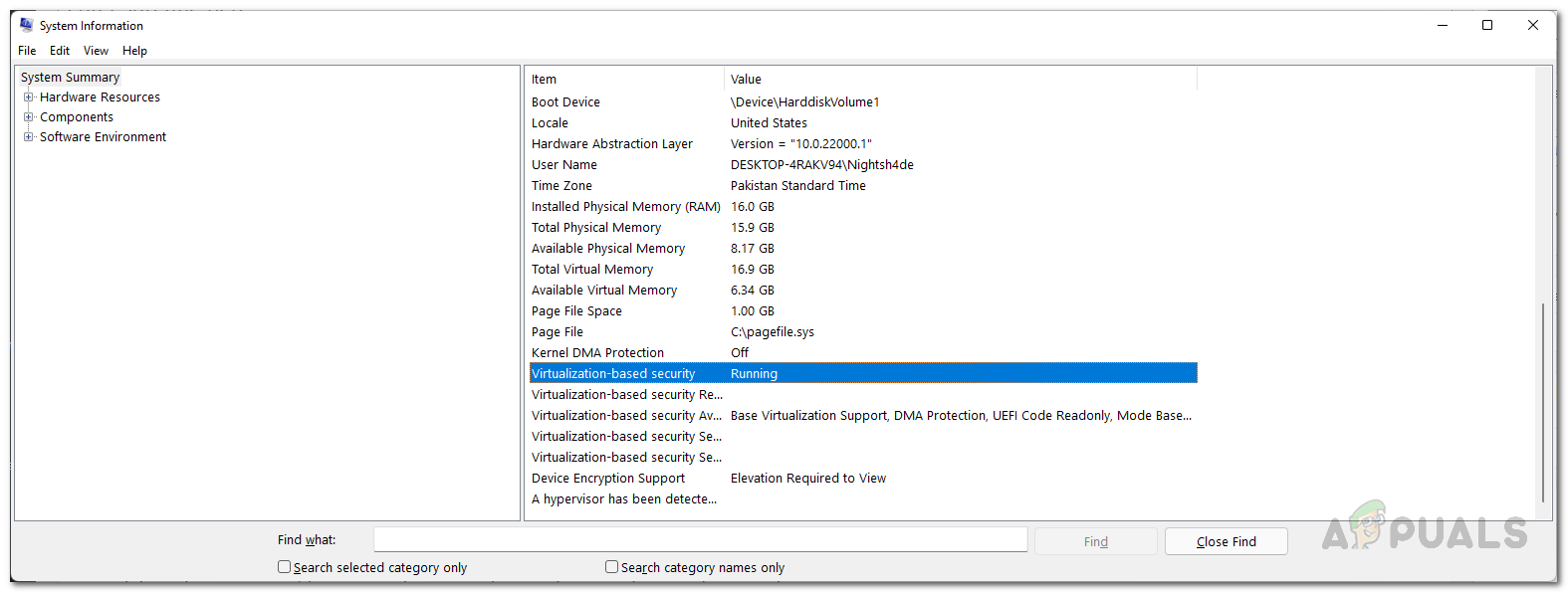
- Ketik "Informasi Sistem" di bilah pencarian Windows dan buka aplikasi.
- Cari "Keamanan berbasis virtualisasi" dalam daftar. Jika tertulis "Berlari", Anda sudah siap! Jika tertulis "Tidak diaktifkan" atau sesuatu yang serupa, lanjutkan membaca.
Manajer Tugas
Metode sederhana lainnya untuk pemeriksaan cepat.
- Tekan Ctrl+Shift+Esc untuk membuka Pengelola Tugas.
- Buka tab "Kinerja".
- Cari "Virtualisasi" dan konfirmasikan bahwa itu diaktifkan. Ini adalah prasyarat untuk VBS. Jika dinonaktifkan, Anda harus mengaktifkannya di pengaturan BIOS/UEFI (lebih lanjut tentang itu nanti).
- Jika virtualisasi diaktifkan, gulir ke bawah dan cari "Keamanan berbasis virtualisasi". Ini akan menunjukkan apakah itu diaktifkan atau tidak.
MSInfo32
Memberikan informasi lebih rinci.
- Tekan tombol Windows + R, ketik "msinfo32," dan tekan Enter.
- Di Informasi Sistem, cari "Keamanan berbasis virtualisasi" di panel kanan.
- Periksa "Status" untuk melihat apakah itu diaktifkan.
Mengaktifkan Virtualisasi di BIOS/UEFI
Jika Task Manager menunjukkan bahwa virtualisasi dinonaktifkan, Anda harus mengaktifkannya di pengaturan BIOS/UEFI komputer Anda. Ini sedikit lebih teknis, tapi jangan khawatir, kami akan memandu Anda melakukannya.
- Nyalakan kembali komputer Anda.
- Saat komputer Anda menyala, cari pesan di layar yang memberi tahu Anda tombol mana yang harus ditekan untuk masuk ke pengaturan BIOS/UEFI. Kunci ini biasanya Delete, F2, F12, Esc, atau sejenisnya. Ini bervariasi tergantung pada produsen motherboard Anda. Jika Anda melewatkan pesan tersebut, coba mulai ulang lagi dan perhatikan baik-baik.
- Setelah Anda berada di pengaturan BIOS/UEFI, cari pengaturan yang terkait dengan "Teknologi Virtualisasi" atau "VT-x" (untuk prosesor Intel) atau "AMD-V" (untuk prosesor AMD). Lokasi sebenarnya dari pengaturan ini akan bervariasi tergantung pada antarmuka BIOS/UEFI Anda, tetapi biasanya ditemukan di bagian "Lanjutan" atau "Konfigurasi CPU".
- Aktifkan pengaturan virtualisasi.
- Simpan perubahan Anda dan keluar dari pengaturan BIOS/UEFI. Komputer Anda akan restart.
Mengaktifkan VBS di Windows 11
Meskipun virtualisasi diaktifkan, VBS mungkin masih dinonaktifkan. Ini diacara mengaktifkanitu di Windows 11:
- Ketik "Aktifkan atau nonaktifkan fitur Windows" di bilah pencarian Windows dan buka aplikasi.
- Pastikan "Virtual Machine Platform" dan "Windows Hypervisor Platform" keduanya dicentang.
- Klik "OK" dan restart komputer Anda.
Setelah memulai ulang, periksa kembali Informasi Sistem untuk melihat apakah VBS sekarang diaktifkan. Jika masih tidak diaktifkan, Anda mungkin perlu mengaktifkan Secure Boot.
Mengaktifkan Boot Aman
Boot Aman adalah fitur keamanan yang membantu mencegah pemuatan perangkat lunak berbahaya saat komputer Anda dinyalakan. Seringkali diperlukan agar VBS berfungsi dengan baik.
- Periksa apakah Boot Aman diaktifkan: Buka Informasi Sistem (msinfo32) dan cari "Status Boot Aman". Jika tertulis "Mati", Anda harus mengaktifkannya.
- Mengaktifkan Boot Aman: Proses ini juga terjadi di pengaturan BIOS/UEFI. Nyalakan kembali komputer Anda dan masuk ke pengaturan BIOS/UEFI seperti yang dijelaskan sebelumnya. Cari pengaturan yang terkait dengan "Boot Aman". Lokasi pastinya berbeda-beda, tetapi sering kali ditemukan di bagian "Boot" atau "Keamanan".
- Aktifkan Boot Aman. Anda mungkin perlu menyetel "Boot Mode" ke "UEFI" jika saat ini disetel ke Legacy.
- Simpan perubahan Anda dan keluar dari pengaturan BIOS/UEFI. Komputer Anda akan restart.
Catatan Penting:Mengaktifkan Boot Aman terkadang dapat menyebabkan masalah jika Anda melakukan boot ganda dengan sistem operasi lain atau menggunakan perangkat keras yang lebih lama. Pastikan Anda memahami potensi risiko sebelum mengaktifkannya. Setelah mengaktifkan Boot Aman, periksa kembali Informasi Sistem untuk mengonfirmasi bahwa itu diaktifkan dan VBS juga berjalan.
Pertanyaan Kinerja: Akankah VBS Memperlambat PC Saya?
Ini adalah pertanyaan jutaan dolar, bukan? Meskipun VBS memberikan peningkatan keamanan, hal ini juga dapat berdampak pada kinerja, terutama pada perangkat keras yang lebih lama atau kurang kuat. Tingkat dampak kinerja bergantung pada beberapa faktor, termasuk CPU, RAM, dan jenis aplikasi yang Anda jalankan.
Inilah kesepakatannya: VBS menambahkan overhead karena pada dasarnya menjalankan mesin mini-virtual di latar belakang. Ini memerlukan daya pemrosesan dan memori ekstra. Beberapa pengguna melaporkan sedikit atau bahkan tidak ada dampak kinerja yang nyata, sementara pengguna lainnya mengalami perlambatan yang lebih signifikan, terutama dalam tugas-tugas intensif CPU seperti bermain game atau mengedit video.
Jadi, apa yang bisa kamu lakukan?
- Nilai Perangkat Keras Anda:Jika Anda memiliki CPU modern dengan banyak inti dan RAM, kecil kemungkinan Anda akan mengalami penurunan kinerja yang signifikan. Sistem lama atau kelas bawah mungkin akan mengalami kesulitan lebih besar.
- Uji dan Pantau:Cara terbaik untuk mengetahui secara pasti adalah dengan mengaktifkan VBS dan memantau kinerja sistem Anda. Gunakan Task Manager untuk mengawasi penggunaan CPU dan memori saat menjalankan aplikasi biasa.
- Pertimbangkan Penonaktifan Selektif:Dalam beberapa kasus, Anda mungkin dapat menonaktifkan fitur VBS tertentu secara selektif untuk mengurangi dampak kinerja. Namun hal ini juga akan mengurangi tingkat keamanan.
- Terus Perbarui Driver:Driver yang ketinggalan jaman terkadang dapat menyebabkan masalah kinerja pada VBS. Pastikan Anda memiliki driver terbaru untuk kartu grafis, adaptor jaringan, dan komponen perangkat keras lainnya.
Pada akhirnya, keputusan untuk mengaktifkan VBS atau tidak merupakan trade-off antara keamanan dan kinerja. Anda perlu mempertimbangkan risiko potensi serangan malware terhadap potensi dampak kinerja pada sistem Anda. Bagi sebagian besar pengguna, keamanan tambahan VBS sebanding dengan kinerja yang kecil, terutama mengingat semakin canggihnya ancaman dunia maya. Namun jika Anda seorang gamer sejati atau editor video yang membutuhkan performa maksimal, Anda mungkin ingin mempertimbangkan dengan cermat konsekuensinya.
Contoh dan Kasus Penggunaan di Dunia Nyata
Mari kita lihat beberapa skenario dunia nyata dimana VBS dapat membuat perbedaan:
- Melindungi Terhadap Malware Tingkat Kernel:Perangkat lunak antivirus tradisional sering kali kesulitan mendeteksi malware yang beroperasi pada tingkat kernel (inti sistem operasi). VBS dapat mencegah malware jenis ini berjalan dengan mengisolasi kernel dan memverifikasi integritas driver mode kernel.
- Mengamankan Kredensial:VBS dapat digunakan untuk melindungi kredensial sensitif, seperti kata sandi dan kunci enkripsi, dengan menyimpannya dalam lingkungan virtual yang terisolasi dari sistem lainnya. Hal ini mempersulit penyerang untuk mencuri kredensial ini.
- Mengurangi Serangan Firmware:Malware modern semakin menargetkan firmware (perangkat lunak yang mengendalikan perangkat keras). VBS dapat membantu mengurangi serangan ini dengan memverifikasi integritas image firmware sebelum dimuat.
- Meningkatkan Keamanan Aplikasi:VBS dapat digunakan untuk menciptakan lingkungan yang aman untuk menjalankan aplikasi, mencegahnya dirusak atau disusupi oleh malware. Ini sangat berguna untuk menjalankan aplikasi sensitif, seperti perangkat lunak perbankan atau dompet mata uang kripto.
Ini hanyalah beberapa contoh bagaimana VBS dapat meningkatkan keamanan Anda. Dengan menciptakan lingkungan terisolasi untuk proses dan data sensitif, VBS secara signifikan mengurangi permukaan serangan dan mempersulit malware untuk menyusupi sistem Anda.
Memecahkan Masalah Umum VBS
Terkadang, segala sesuatunya tidak berjalan sesuai rencana. Berikut adalah beberapa masalah umum yang mungkin Anda temui dengan VBS dan cara memecahkan masalah tersebut:
- VBS Tidak Mengaktifkan Meskipun Memenuhi Persyaratan:Periksa kembali apakah virtualisasi diaktifkan di pengaturan BIOS/UEFI Anda dan apakah "Platform Mesin Virtual" dan "Platform Windows Hypervisor" diaktifkan di Fitur Windows. Selain itu, pastikan Boot Aman diaktifkan dan sistem Anda berjalan dalam mode UEFI.
- Masalah Kinerja:Jika Anda mengalami penurunan kinerja yang signifikan setelah mengaktifkan VBS, coba tutup aplikasi dan proses yang tidak perlu. Anda juga dapat mencoba menonaktifkan fitur VBS tertentu secara selektif (meskipun hal ini akan mengurangi keamanan). Pastikan driver Anda mutakhir.
- Masalah Kompatibilitas:Beberapa aplikasi atau permainan lama mungkin tidak kompatibel dengan VBS. Jika Anda mengalami crash atau masalah lain setelah mengaktifkan VBS, coba nonaktifkan sementara untuk melihat apakah ini menyelesaikan masalah.
- Pesan Kesalahan:Perhatikan baik-baik setiap pesan kesalahan yang Anda terima. Pesan-pesan ini sering kali dapat memberikan petunjuk tentang penyebab utama masalahnya. Telusuri pesan kesalahan secara online untuk menemukan solusi potensial.
Jika Anda masih mengalami masalah, lihat dokumentasi dukungan Microsoft atau cari bantuan dari forum atau komunitas online. Ada banyak pengguna berpengalaman yang dapat menawarkan bimbingan dan bantuan.
Perspektif Ahli dan Tren Masa Depan
Apa pendapat para ahli tentang VBS? Para profesional keamanan umumnya setuju bahwa VBS adalah fitur keamanan berharga yang dapat meningkatkan perlindungan sistem Windows 11 secara signifikan. Namun, mereka juga memperingatkan bahwa ini bukanlah solusi terbaik dan harus digunakan bersama dengan tindakan keamanan lainnya, seperti perangkat lunak antivirus dan firewall.
Ke depannya, kita dapat memperkirakan bahwa VBS akan menjadi semakin penting seiring dengan terus berkembangnya ancaman dunia maya. Microsoft kemungkinan akan terus berinvestasi di VBS dan menambahkan fitur-fitur baru untuk lebih meningkatkan kemampuan keamanannya. Kita mungkin juga melihat adopsi teknologi mirip VBS yang lebih luas di sistem operasi dan platform lain.
Salah satu tren yang menarik adalah meningkatnya penggunaan fitur keamanan berbasis perangkat keras, seperti VBS, untuk melindungi dari serangan firmware. Ketika malware menjadi lebih canggih, penyerang semakin menargetkan lapisan firmware, yang sering kali diabaikan oleh langkah-langkah keamanan tradisional. Fitur keamanan berbasis perangkat keras menawarkan cara yang lebih kuat dan efektif untuk bertahan melawan jenis serangan ini.
Tren lainnya adalah semakin pentingnya isolasi dan kompartementalisasi dalam keamanan. VBS adalah contoh utama dari tren ini, karena ia menciptakan lingkungan terisolasi untuk proses dan data sensitif. Pendekatan ini membantu membatasi kerusakan yang dapat ditimbulkan oleh malware, meskipun malware tersebut berhasil melewati tindakan keamanan lainnya.
Panduan Langkah demi Langkah: Caranyauntuk Menggunakan Windows 11Keamanan Berbasis Virtualisasi (VBS)
Baiklah, teman-teman, mari kita mulai membahasnya. Berikut panduan langkah demi langkah yang dapat ditindaklanjuti untuk menggunakan Windows 11 VBS:
- Konfirmasikan Kompatibilitas:Pertama, pastikan sistem Anda memenuhi persyaratan minimum. Anda memerlukan prosesor yang relatif modern (Intel generasi ke-8 atau lebih baru, atau seri AMD Ryzen 2000 atau lebih baru), setidaknya RAM 8 GB (disarankan 16 GB), dan motherboard berkemampuan UEFI.
- Aktifkan Virtualisasi:Akses pengaturan BIOS/UEFI Anda (biasanya dengan menekan Delete, F2, atau tombol serupa saat startup). Temukan pengaturan virtualisasi (VT-x untuk Intel, AMD-V untuk AMD) dan aktifkan. Simpan perubahan Anda dan mulai ulang.
- Aktifkan Fitur Windows:Di Windows, cari "Aktifkan atau nonaktifkan fitur Windows". Centang kotak di samping "Platform Mesin Virtual" dan "Platform Windows Hypervisor". Klik "OK" dan restart komputer Anda lagi.
- Aktifkan Boot Aman:Ini sangat penting. Buka Informasi Sistem (ketik "msinfo32" di bilah pencarian) dan centang "Status Boot Aman". Jika "Mati", Anda harus mengaktifkannya di pengaturan BIOS/UEFI Anda. Proses ini bervariasi tergantung pada motherboard Anda, jadi bacalah manual motherboard Anda atau cari online untuk instruksi khusus untuk model Anda. Pastikan mode boot Anda diatur ke UEFI.
- Verifikasi VBS Sedang Berjalan:Setelah memulai ulang, kembali ke Informasi Sistem dan centang "Keamanan berbasis virtualisasi". Seharusnya sekarang tertulis Running. Jika tidak, periksa kembali semua langkah sebelumnya.
- Pantau Kinerja:Awasi kinerja sistem Anda, terutama saat menjalankan aplikasi atau permainan yang menuntut. Jika Anda melihat penurunan yang signifikan, Anda mungkin perlu menyesuaikan pengaturan atau mempertimbangkan untuk mengupgrade perangkat keras Anda.
- Tetap Diperbarui:Pastikan Anda menjalankan Windows 11 versi terbaru dan driver Anda mutakhir. Ini akan memastikan bahwa Anda mendapatkan patch keamanan terbaru dan peningkatan kinerja.
- Pemindaian Reguler:Bahkan dengan VBS diaktifkan, terus jalankan pemindaian rutin dengan perangkat lunak antivirus Anda. VBS adalah lapisan keamanan tambahan, bukan pengganti antivirus tradisional.
FAQ: Pertanyaan VBS Anda yang Terbakar Terjawab
Masih ada pertanyaan? Kami punya jawabannya!
- T: Apakah VBS menggantikan perangkat lunak antivirus saya?
J: Tidak, VBS adalah lapisan keamanan tambahan, bukan pengganti antivirus tradisional. Anda harus terus menjalankan pemindaian rutin dengan perangkat lunak antivirus Anda untuk melindungi dari ancaman yang diketahui.
- Q: Apakah VBS akan menguras baterai laptop saya lebih cepat?
J: VBS berpotensi meningkatkan pengurasan baterai, terutama pada perangkat keras yang lebih lama atau kurang efisien. Namun dampaknya biasanya minimal. Anda dapat memantau penggunaan baterai Anda untuk melihat apakah VBS memberikan efek yang nyata.
- T: Dapatkah saya menonaktifkan VBS jika saya mengalami masalah kinerja?
J: Ya, Anda dapat menonaktifkan VBS jika Anda mengalami masalah kinerja yang signifikan. Namun hal ini akan mengurangi keamanan sistem Anda. Untuk menonaktifkan VBS, Anda harus menonaktifkan fitur "Platform Mesin Virtual" dan "Platform Windows Hypervisor" di Fitur Windows, dan kemungkinan menonaktifkan Boot Aman di pengaturan BIOS/UEFI Anda.
- T: Apakah VBS tersedia di semua versi Windows 11?
J: VBS tersedia di sebagian besar versi Windows 11, namun mungkin tidak diaktifkan secara default di semua sistem. Anda harus memeriksa informasi sistem Anda untuk melihat apakah itu berjalan dan mengaktifkannya jika perlu.
Kesimpulan: Amankan Benteng Windows 11 Anda dengan VBS!
Baiklah teman-teman, kita telah mencapai akhir dari pembahasan mendalam tentang Keamanan Berbasis Virtualisasi Windows 11. Kami telah menjelajahi apa itu VBS, cara kerjanya, cara mengaktifkannya, dan bagaimana VBS dapat melindungi sistem Anda dari malware dan ancaman lainnya. Kami juga telah menjawab pertanyaan kinerja dan memberikan tips pemecahan masalah untuk masalah umum.
Singkatnya, VBS adalah fitur keamanan canggih yang menciptakan lingkungan terisolasi untuk proses dan data sensitif, sehingga mempersulit malware untuk menyusupi sistem Anda. Meskipun ini bukan solusi jitu, ini merupakan tambahan yang berharga untuk keseluruhan postur keamanan Anda.
Sekarang setelah Anda dipersenjatai dengan pengetahuan ini, inilah waktunya untuk mengambil tindakan! Luangkan beberapa menit untuk memeriksa apakah VBS diaktifkan di mesin Windows 11 Anda. Jika tidak, ikuti langkah-langkah yang kami uraikan untuk mengaktifkannya. Ini adalah investasi kecil waktu yang dapat memberikan hasil besar dalam hal keamanan.
Jangan menunggu hingga Anda menjadi korban serangan siber untuk mulai memikirkan keamanan. Jadilah proaktif, kendalikan benteng digital Anda, dan tingkatkan keamanan Windows 11 Anda dengan VBS! Apakah Anda siap menjadikan komputer Anda tempat yang lebih aman?
 Windows 11)
Post a Comment for "Cara Menggunakan Keamanan Berbasis Virtualisasi (VBS) Windows 11"
Post a Comment