
Cara Menggunakan Fitur TPM (Trusted Platform Module) Windows 11
Cara Menggunakan Fitur TPM (Trusted Platform Module) Windows 11
Cara Menggunakan Fitur TPM (Trusted Platform Module) Windows 11
Buka Keamanan yang Ditingkatkan:Menguasai Windows 11Fitur TPM
Hai, penggemar teknologi! Pernahkah Anda merasa komputer Anda menyimpan rahasia, tetapi Anda tidak yakin bagaimana cara membuka potensi penuhnya? Pikirkan tentangWindows 11 AndaPC seperti brankas berteknologi tinggi, dan TPM (Trusted Platform Module) adalah penjaga keamanan utamanya. Sekarang, saya tahu apa yang mungkin Anda pikirkan: "TPM? Kedengarannya seperti sesuatu yang keluar dari film fiksi ilmiah!" Tapi percayalah, ini jauh lebih membumi dan sangat berguna. Ini adalah chip kecil yang melakukan semua pekerjaan berat dalam menjaga keamanan data Anda.
Bayangkan ini: Anda berada di kedai kopi, menyeruput latte, dan mengerjakan dokumen yang sangat penting. Tiba-tiba, seseorang mencoba mengintip layar Anda atau, lebih buruk lagi, mencoba meretas laptop Anda. Di situlah TPM datang untuk menyelamatkan! Ini seperti memiliki pengawal bawaan untuk informasi sensitif Anda, memastikan bahwa hanya Anda yang memiliki akses ke informasi tersebut. Anda mungkin pernah mendengar bisikan tentang TPM ketika Windows 11 pertama kali keluar. Ingat kepanikan besar TPM di tahun '21? Ya, itu suatu hal. Semua orang berusaha keras untuk mencari tahu apakah PC mereka cukup "layak" untuk menjalankan OS baru. Tapi jujur saja, kebanyakan dari kita hanya mengklik "OK" selama proses instalasi tanpa benar-benar memahami apa yang dilakukan TPM. Atau mungkin Anda salah satu dari orang-orang yang menunda peningkatan karena terintimidasi oleh semua jargon teknologi. Jangan khawatir, kita semua pernah mengalaminya! Ini seperti mencoba merakit furnitur IKEA tanpa instruksi – setidaknya membuat frustrasi. Namun jangan khawatir, karena dalam postingan blog ini, kami akan menguraikan semuanya dalam bahasa Inggris sederhana.
Jadi, apa sebenarnya TPM itu, dan mengapa Anda harus peduli? Sederhananya, ini adalah chip keamanan yang membantu melindungi komputer Anda dari berbagai ancaman. Anggap saja sebagai penyimpanan kunci super aman untuk kata sandi, kunci enkripsi, dan data sensitif lainnya. Ini memastikan bahwa sistem Anda tidak dirusak sebelum booting. Di dunia di mana ancaman siber semakin canggih setiap harinya, memiliki TPM ibarat menambahkan lapisan pelindung ekstra pada benteng digital Anda. Ini adalah chip fisik pada motherboard Anda (atau terkadang terintegrasi ke dalam CPU Anda) yang bertindak sebagai modul keamanan berbasis perangkat keras. Sekarang, beberapa dari Anda mungkin berpikir, “Saya sudah punya software antivirus, apakah itu tidak cukup?” Perangkat lunak antivirus ibarat memiliki kamera keamanan yang mengawasi rumah Anda, sedangkan TPM ibarat memiliki pintu baja dengan mekanisme penguncian yang canggih. Mereka bekerja sama untuk memberikan keamanan komprehensif.
Misalnya, Anda adalah pemilik usaha kecil. Anda menyimpan semua data pelanggan, catatan keuangan, dan rahasia dagang di komputer Anda. Pelanggaran data bisa menjadi bencana besar, berpotensi merugikan Anda ribuan dolar dan merusak reputasi Anda. Dengan mengaktifkan TPM, data Anda dienkripsi dan dilindungi dari akses tidak sah, bahkan jika seseorang berhasil mencuri komputer Anda secara fisik. Atau bayangkan Anda seorang mahasiswa yang sedang mengerjakan tesis Anda. Anda telah menghabiskan waktu berbulan-bulan untuk meneliti dan menulis, dan pemikiran untuk kehilangan semua pekerjaan itu sangatlah menakutkan. TPM dapat membantu melindungi file Anda dari serangan ransomware, memastikan kerja keras Anda tetap aman dan terjamin.
Namun ada satu hal yang perlu diperhatikan: memiliki chip TPM hanyalah setengah dari perjuangan. Anda perlu mengetahui cara menggunakannya secara efektif untuk mendapatkan hasil maksimal dari fitur keamanannya. Di situlah panduan ini berguna. Kami akan memandu Anda melalui semua yang perlu Anda ketahui tentang penggunaan fitur TPMdi Windows 11, mulai dari memeriksa apakah Anda memiliki TPM hingga mengonfigurasinya untuk keamanan optimal. Kami akan membahas topik-topik seperti:
•Bagaimana cara memeriksanyajika TPM diaktifkan di sistem Anda.
• Cara mengaktifkan TPM di pengaturan BIOS/UEFI Anda.
• Menggunakan TPM untuk enkripsi drive Bit Locker.
• Menyiapkan Windows Hello untuk login yang aman.
• Memecahkan masalah umum TPM.
Kami juga akan memberikan beberapa contoh nyata dan tip praktis untuk membuatnya semudah mungkin. Entri blog ini adalah panduan lengkap Anda untuk menguasai fitur TPM Windows 11, apa pun keahlian teknis Anda. Jadi, apakah Anda seorang teknisi berpengalaman atau pemula, tetaplah di sini, dan mari selami dunia TPM bersama-sama. Di akhir artikel ini, Anda akan dapat dengan percaya diri menggunakan kekuatan TPM dan membentengi Andasistem Windows 11melawan lanskap ancaman dunia maya yang terus berkembang. Siap untuk membuka potensi keamanan penuh PC Windows 11 Anda dan tidur nyenyak karena mengetahui data Anda aman dan sehat? Mari kita mulai!
Membuka Kunci Fitur TPM Windows 11: Panduan Komprehensif
Baiklah, mari kita mulai bisnisnya. Anda punya Windows 11, Anda (mudah-mudahan) punya TPM, tapi bagaimana sebenarnya Anda menggunakannya? Jangan khawatir; kami akan menunjukkan kepada Anda cara memanfaatkan kekuatannya.
Memeriksa apakah TPM Diaktifkan: Garis Pertahanan Pertama Anda
Sebelum kita mendalami seluk beluknya, pastikan TPM Anda benar-benar aktif dan siap digunakan. Ini seperti memeriksa apakah jam alarm Anda disetel sebelum tidur – penting untuk tidur malam yang nyenyak (atau, dalam hal ini, pengalaman komputasi yang aman).
- Mengakses Manajemen TPM:
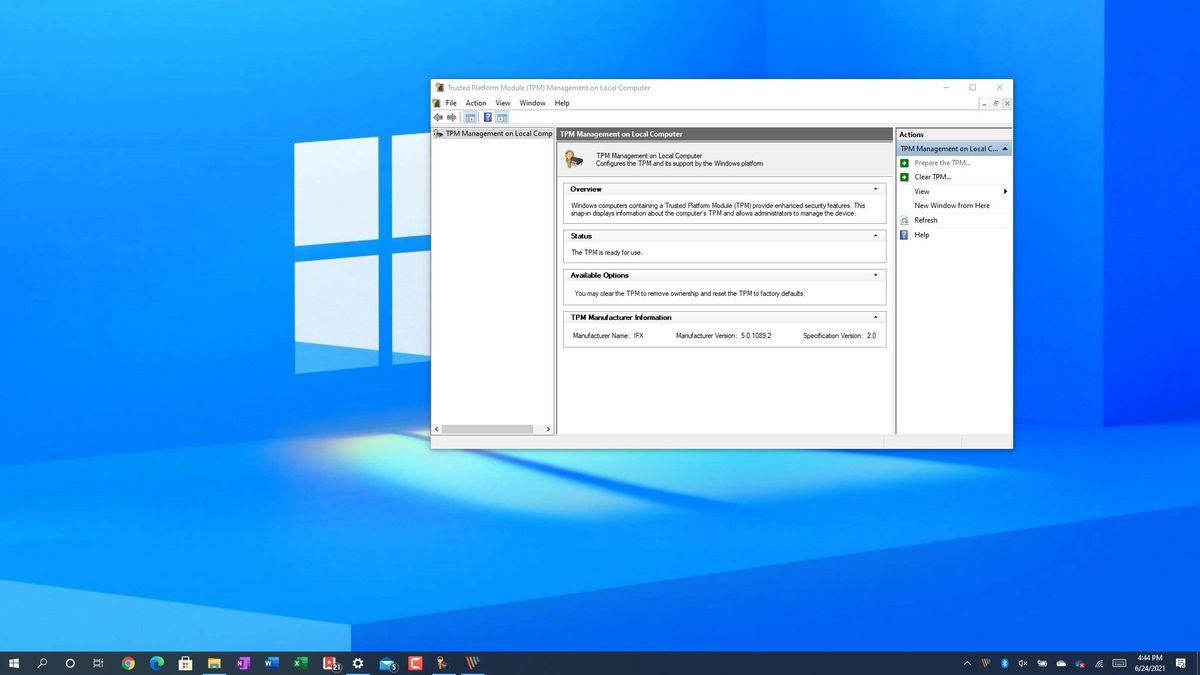
Cara termudah untuk memeriksanya adalah dengan menekan tombol Windows, ketik "tpm.msc," dan tekan Enter. Ini akan membuka konsol Manajemen TPM. Jika Anda melihat pesan yang mengatakan "TPM yang kompatibel tidak dapat ditemukan", berarti Houston, kami mengalami masalah. Ini berarti Anda tidak memiliki TPM, dinonaktifkan di BIOS/UEFI, atau Windows tidak mendeteksinya dengan benar.
- Memeriksa Pengelola Perangkat:
Cara lainnya adalah melalui Device Manager. Klik kanan tombol Start, pilih "Device Manager", dan cari "Security devices". Jika Anda melihat "Trusted Platform Module 2.0" (atau nomor versi serupa), maka Anda beruntung! Artinya TPM Anda ada dan diperhitungkan.
- Menggunakan Power Shell:
Bagi pecinta baris perintah di luar sana, Power Shell adalah teman Anda. Buka Power Shell sebagai administrator (klik kanan tombol Start, pilih "Windows Power Shell (Admin)"), dan ketik
Dapatkan-Tpm. Perintah ini akan memberi Anda informasi mendetail tentang TPM Anda, termasuk keberadaan, versi, dan statusnya.
Mengaktifkan TPM di BIOS/UEFI: Membangunkan Raksasa Tidur
Jadi, Anda mendapati bahwa TPM Anda tertidur. Jangan khawatir, kita bisa membangunkannya! Ini biasanya melibatkan menyelami pengaturan BIOS/UEFI komputer Anda. Memang ini mungkin sedikit mengintimidasi, tapi percayalah, ini tidak seseram kedengarannya.
- Mengakses BIOS/UEFI:
Pertama, Anda perlu mengakses pengaturan BIOS/UEFI Anda. Ini biasanya melibatkan penekanan tombol tertentu saat komputer Anda boot. Kuncinya bervariasi tergantung pabrikan Anda, tetapi sering kali Del, F2, F12, atau Esc. Konsultasikan manual motherboard Anda atau cari model spesifik Anda secara online untuk menemukan kunci yang tepat. Kiat profesional: mulailah menekan tombol berulang kali segera setelah Anda menghidupkan PC. Anda akan sampai di sana pada akhirnya!
- Menemukan Pengaturan TPM:
Setelah Anda berada di BIOS/UEFI, navigasikan ke bagian "Keamanan" atau "Lanjutan". Cari pengaturan yang terkait dengan "TPM", "Trusted Platform Module", "Intel PTT", atau "AMD f TPM". Nama dan lokasi pastinya akan bervariasi tergantung pada produsen motherboard Anda. Aktifkan TPM dan simpan perubahannya. Komputer Anda akan restart, dan semoga TPM Anda sekarang dikenali oleh Windows.
- Menangani Masalah Firmware:
Terkadang, bahkan setelah mengaktifkan TPM di BIOS/UEFI, Windows mungkin masih tidak mengenalinya. Hal ini mungkin disebabkan oleh firmware yang sudah ketinggalan jaman. Periksa situs web produsen motherboard Anda untuk pembaruan firmware dan instal jika tersedia. Hal ini sering kali dapat menyelesaikan masalah kompatibilitas dan memastikan TPM Anda berfungsi dengan benar.
Enkripsi Drive Bit Locker: Gudang Digital Anda
Sekarang setelah TPM Anda aktif dan aktif, mari kita gunakan Bit Locker. Bit Locker adalah fitur enkripsi disk penuh yang terpasang di Windows yang menggunakan TPM untuk melindungi data Anda. Ini seperti membungkus seluruh hard drive Anda dalam brankas digital, sehingga hampir tidak mungkin bagi pengguna yang tidak berwenang untuk mengakses file Anda.
- Mengaktifkan Bit Locker:
Untuk mengaktifkan Bit Locker, buka Panel Kontrol -> Sistem dan Keamanan -> Enkripsi Drive Bit Locker. Pilih drive yang ingin Anda enkripsi (biasanya drive C:) dan klik "Aktifkan Bit Locker." Windows akan memandu Anda melalui proses tersebut, yang melibatkan pemilihan metode pemulihan (baik kata sandi atau kunci pemulihan) dan mengenkripsi drive Anda. Pastikan untuk menyimpan kunci pemulihan Anda di tempat yang aman, seperti pengelola kata sandi atau drive USB, karena jika Anda kehilangannya, data Anda sendiri akan terkunci!
- Menggunakan TPM untuk Buka Kunci Tanpa Batas:
Salah satu hal paling keren tentang penggunaan TPM dengan Bit Locker adalah ia dapat membuka kunci drive Anda secara otomatis saat Anda menyalakan komputer. Ini berarti Anda tidak perlu memasukkan kata sandi setiap kali boot. Untuk mengaktifkan fitur ini, pastikan Anda telah memilih opsi "Gunakan TPM saya untuk membuka kunci drive saya secara otomatis" selama proses pengaturan Bit Locker.
- Pertimbangan Kinerja:
Mengenkripsi drive Anda dengan Bit Locker dapat berdampak kecil pada kinerja, terutama pada komputer lama. Namun, CPU modern memiliki akselerasi perangkat keras bawaan untuk enkripsi, yang meminimalkan penurunan kinerja. Jika Anda melihat perlambatan yang signifikan, pertimbangkan untuk mengupgrade perangkat keras Anda atau menonaktifkan Bit Locker pada drive yang tidak berisi data sensitif.
Windows Hello: Login Aman Menjadi Mudah
Bosan mengetikkan kata sandi setiap kali Anda masuk? Windows Hello memungkinkan Anda menggunakan wajah, sidik jari, atau PIN untuk membuka kunci komputer Anda. Dan coba tebak? TPM memainkan peran penting dalam mengamankan kredensial Windows Hello Anda.
- Menyiapkan Windows Halo:
Untuk mengatur Windows Hello, buka Pengaturan -> Akun -> Opsi masuk. Anda akan melihat opsi untuk pengenalan wajah, pengenalan sidik jari, dan PIN. Pilih metode pilihan Anda dan ikuti petunjuk di layar. Windows akan memandu Anda melalui proses pemindaian wajah atau sidik jari Anda dan membuat PIN yang aman.
- Peran TPM dalam Otentikasi:
Saat Anda menggunakan Windows Hello, data biometrik atau PIN Anda disimpan dengan aman di dalam TPM. Ini mencegah peretas mencuri kredensial Anda dan menggunakannya untuk mengakses akun Anda. Ini seperti memiliki brankas super aman di dalam komputer Anda yang hanya dapat dibuka oleh Anda dengan wajah atau sidik jari.
- Meningkatkan Keamanan dengan PIN:
Meskipun Anda menggunakan pengenalan wajah atau sidik jari, ada baiknya Anda menyiapkan PIN sebagai cadangan. Hal ini memberikan lapisan keamanan ekstra jika data biometrik Anda disusupi atau tidak tersedia (misalnya, jika Anda mengenakan masker atau pemindai sidik jari Anda tidak berfungsi dengan benar).
Memecahkan Masalah Umum TPM: Saat Terjadi Kesalahan
Terkadang, segala sesuatunya tidak berjalan sesuai rencana. Anda mungkin mengalami kesalahan, peringatan, atau keanehan umum saat menggunakan TPM. Berikut beberapa masalah umum dan cara memperbaikinya:
- TPM Tidak Terdeteksi:
Jika Windows tidak mendeteksi TPM Anda, bahkan setelah mengaktifkannya di BIOS/UEFI, coba perbarui firmware motherboard Anda atau instal ulang driver TPM. Anda dapat menemukan driver terbaru di situs web produsen motherboard Anda.
- Kerusakan TPM:
Jika TPM Anda tidak berfungsi, Anda mungkin melihat pesan kesalahan atau mengalami kerusakan yang tidak terduga. Dalam hal ini, coba bersihkan TPM. Ini akan menghapus semua data yang disimpan di TPM, termasuk kunci Bit Locker dan kredensial Windows Hello Anda, jadi pastikan Anda memiliki cadangan sebelum melakukan ini.
- Masalah Kunci Pemulihan Bit Locker:
Jika drive Anda terkunci karena lupa kata sandi Bit Locker atau kehilangan kunci pemulihan, Anda berada dalam situasi yang sulit. Sayangnya, tidak ada cara memulihkan data Anda tanpa kunci pemulihan. Inilah sebabnya mengapa sangat penting untuk menyimpannya di tempat yang aman.
Jadi, ini dia! Panduan komprehensif untuk menggunakan fitur TPM Windows 11. Ini mungkin tampak seperti banyak hal yang perlu diperhatikan, namun setelah Anda menguasainya, Anda akan siap mengamankan komputer Anda seperti seorang profesional. Ingat, keamanan adalah proses yang berkelanjutan, bukan perbaikan yang terjadi satu kali saja. Tetap waspada, selalu perbarui perangkat lunak Anda, dan selalu waspada terhadap ancaman terbaru.
Dengan memahami dan memanfaatkan fitur TPM di Windows 11, Anda mengambil langkah proaktif dalam melindungi data dan privasi Anda. Ini seperti berinvestasi pada sistem keamanan rumah yang baik – ini memberi Anda ketenangan pikiran dan melindungi Anda dari potensi ancaman. Jadi, silakan jelajahi dunia TPM, dan buka potensi keamanan penuh PC Windows 11 Anda. Data Anda akan berterima kasih karenanya!
Tip Tambahan untuk Peningkatan Keamanan
Selain fitur inti TPM, pertimbangkan tips tambahan berikut untuk memperkuat sistem Windows 11 Anda:
- Aktifkan Boot Aman:
Boot Aman membantu mencegah malware dimuat saat startup dengan memverifikasi tanda tangan digital file boot.
- Gunakan Kata Sandi yang Kuat:
Kata sandi yang kuat adalah fondasi keamanan yang baik. Gunakan kombinasi huruf besar dan kecil, angka, dan simbol.
- Selalu Perbarui Perangkat Lunak Anda:
Perbarui sistem operasi, perangkat lunak antivirus, dan aplikasi lain Anda secara rutin untuk menambal kerentanan keamanan.
- Berhati-hatilah terhadap Penipuan Phishing:
Penipuan phishing dirancang untuk mengelabui Anda agar memberikan informasi pribadi Anda. Berhati-hatilah terhadap email dan situs web yang mencurigakan.
TPM dan Masa Depan Keamanan
TPM bukan sekedar kata kunci; ini adalah komponen penting dari keamanan komputer modern. Ketika ancaman dunia maya terus berkembang, TPM akan memainkan peran yang semakin penting dalam melindungi data dan privasi kita.
- Keamanan Berbasis Perangkat Keras:
TPM menyediakan lapisan keamanan berbasis perangkat keras yang lebih tahan terhadap serangan dibandingkan solusi berbasis perangkat lunak.
- Otentikasi yang Ditingkatkan:
TPM memungkinkan metode autentikasi yang lebih kuat, seperti autentikasi multifaktor, untuk mencegah akses tidak sah.
- Integritas Data:
TPM membantu memastikan integritas data Anda dengan mendeteksi gangguan dan mencegah modifikasi yang tidak sah.
Pertanyaan yang Sering Diajukan (FAQ) Tentang Windows 11 TPM
Mari kita jawab beberapa pertanyaan umum yang mungkin Anda miliki tentang penggunaan TPM di Windows 11.
Q1: Apakah saya benar-benar memerlukan TPM untuk menjalankan Windows 11?
J: Secara teknis, ya. Microsoft telah menjadikan TPM 2.0 sebagai persyaratanuntuk Windows 11. Namun, ada cara untuk mengabaikan persyaratan ini (tentu saja secara tidak resmi), tetapi umumnya tidak disarankan. Menggunakan Windows 11 tanpa TPM berarti Anda kehilangan fitur keamanan utama, sehingga membuat sistem Anda lebih rentan terhadap serangan.
Q2: Bagaimana saya tahu jika TPM saya versi 2.0?
J: Anda dapat memeriksa versi TPM Anda menggunakanDapatkan-Tpmperintah di Power Shell. Cari properti "Versi Spesifikasi Tpm". Seharusnya tertulis "2.0" jika Anda memiliki TPM
modul 2.0. Alternatifnya, di konsol Manajemen TPM (tpm.msc), versi spesifikasi harus disebutkan.
Q3: Bisakah saya mengupgrade TPM saya jika saya memiliki versi yang lebih lama?
J: Sayangnya, tidak. TPM adalah komponen perangkat keras, jadi Anda tidak dapat mengupgradenya seperti Anda mengupgrade perangkat lunak. Jika Anda memiliki versi TPM yang lebih lama (misalnya 1.2), Anda harus mengganti motherboard Anda dengan motherboard yang memiliki TPM
modul 2.0.
Q4: Apakah TPM hanya untuk Windows?
J: Tidak, TPM tidak eksklusif untuk Windows. Ini adalah chip keamanan serba guna yang dapat digunakan oleh sistem operasi lain, seperti Linux. Faktanya, banyak distribusi Linux mendukung TPM untuk fitur seperti enkripsi disk penuh dan boot aman.
Mudah-mudahan, FAQ ini menghilangkan keraguan Anda tentang TPM. Jika Anda memiliki pertanyaan lain, silakan bertanya di bagian komentar di bawah!
Kesimpulannya, teman-teman, mengaktifkan dan memanfaatkan fitur Trusted Platform Module (TPM) di Windows 11 lebih dari sekadar mencentang kotak – ini tentang memperkuat kehidupan digital Anda. Kami menjalani prosesnya, mulai dari memverifikasi keberadaan TPM hingga memanfaatkannya untuk Bit Locker dan Windows Hello. Anda telah mempersenjatai diri dengan pengetahuan untuk melindungi data Anda. Sekarang, terapkan pengetahuan ini! Luangkan waktu beberapa menit untuk memastikan TPM Anda diaktifkan dan dikonfigurasi dengan benar.
Apakah sistem Anda benar-benar aman? Hal ini dimulai dengan Anda mengambil langkah pertama menuju perlindungan yang lebih baik.
 Windows 11)
Post a Comment for "Cara Menggunakan Fitur TPM (Trusted Platform Module) Windows 11"
Post a Comment