
Cara Menggunakan Fitur AppLocker Windows 10
Cara Menggunakan Fitur AppLocker Windows 10
Cara Menggunakan Fitur AppLocker Windows 10
Membuka kunciWindows 10 AndaKeamanan: Menguasai App Locker
Hai, rekan-rekan penggemar Windows! Pernahkah Anda merasa PC Anda seperti Wild West, dengan program-program yang mengamuk dan Anda tidak sepenuhnya yakin apa yang terjadi? Kita semua pernah ke sana. Mungkin Anda telah mengunduh sesuatu yang agak meragukan, atau teman yang bermaksud baik memasang beberapa perangkat lunak "penting" yang kini membombardir Anda dengan pop-up. Atau mungkin Anda adalah pemilik usaha kecil yang berusaha mencegah karyawan Anda menginstal game terbaru di komputer perusahaan selama jam kerja (kami tidak akan memberi tahu!). Perjuangan itu nyata!
Anggap saja seperti ini: Komputer Anda adalah rumah digital Anda. Anda ingin mengontrol siapa yang masuk dan apa yang mereka lakukan begitu mereka berada di dalam, bukan? Anda tidak akan membiarkan pintu terbuka lebar bagi siapa pun untuk masuk dan mulai menata ulang furnitur (atau lebih buruk lagi!). Di situlah App Locker berperan. Ini seperti memiliki penjaga keamanan yang sangat cerdas dan sangat waspada untuk Andasistem Windows 10, tapi alih-alih pria pemarah berseragam, ini adalah fitur bawaan yang memungkinkan Anda mengontrol aplikasi dan file mana yang dapat dijalankan. Sangat keren, bukan?
Sekarang, Anda mungkin berpikir, "Oke, kedengarannya bagus, tapi apakah ini akan menjadi jargon teknologi yang sangat rumit sehingga saya memerlukan gelar Ph.D untuk memahaminya?" Jangan takut, teman-teman! Meskipun App Locker mungkin tampak sedikit mengintimidasi pada pandangan pertama, sebenarnya App Locker cukup mudah dikelola setelah Anda memecahnya. Kita akan melewatinya bersama-sama,langkah demi langkah, dalam bahasa Inggris sederhana. Tidak diperlukan gelar ilmu komputer!
Kami akan membahas semuanya mulai dari dasar-dasar App Locker dan mengapa Anda harus peduli, hingga detail seluk beluk pengaturan aturan dan pengelolaan pengecualian. Kami bahkan akan memberikan beberapa contoh nyata untuk membantu Anda memahami bagaimana hal ini dapat diterapkan dalam berbagai skenario. Dan siapa tahu, mungkin kita akan menambahkan sedikit humor (karena jujur saja, keamanan kadang-kadang bisa agak membosankan).
Jadi, apakah Anda siap untuk mengendalikan keamanan Windows 10 Anda dan akhirnya menjinakkan Wild West digital itu? Mari selami dan buka kecanggihan App Locker! Penasaran bagaimana cara mengubah PC Windows 10 Anda menjadi benteng keamanan digital? Teruslah membaca, karena kami akan mengungkap rahasianya!
Cara MenggunakanFitur Pengunci Aplikasi Windows 10
App Locker, fitur canggih yang ada di dalam Windows 10, memungkinkan Anda mengontrol aplikasi dan file mana yang dapat berjalan di sistem Anda. Ini bisa sangat berguna bagi pengguna rumahan dan bisnis yang ingin meningkatkan kondisi keamanan mereka. Anggap saja sebagai penjaga komputer Anda, hanya membiarkan tamu (aplikasi) yang "disetujui" masuk dan mencegah tamu yang tidak diinginkan. Mari jelajahi bagaimana Anda dapat menggunakan App Locker secara efektif untuk melindungi sistem Windows 10 Anda.
Memahami Konsep Inti App Locker
Sebelum kita beralih ke konfigurasi, mari kita pahami beberapa konsep utama. App Locker bekerja dengan membuat aturan yang menentukan aplikasi mana yang boleh dijalankan. Aturan-aturan ini dapat didasarkan pada berbagai kriteria, sehingga memberi Anda tingkat kendali yang terperinci.
•Jenis Aturan:App Locker memiliki tiga jenis aturan utama: aturan yang dapat dieksekusi, aturan Penginstal Windows, dan aturan skrip. Aturan yang dapat dieksekusi mengontrol file .exe dan .com mana yang dapat dijalankan. Aturan Penginstal Windows mengelola instalasi file .msi dan .msp. Aturan skrip mengatur eksekusi skrip seperti file .ps1, .bat, .cmd, dan .vbs. Bayangkan setiap jenis diterapkan pada pintu berbeda di rumah digital Anda.
•Ketentuan Aturan:Anda dapat menentukan aturan berdasarkan beberapa kondisi, termasuk penerbit, jalur, dan hash file. Aturan penerbit didasarkan pada tanda tangan digital aplikasi. Aturan jalur menentukan lokasi file atau folder. Aturan hash file menggunakan hash kriptografi file untuk mengidentifikasinya secara unik. Kami akan membahasnya lebih dalam di bagian konfigurasi. Pertimbangkan setiap kondisi sebagai karakteristik pengidentifikasi spesifik, pastikan hanya aplikasi yang benar yang diberikan akses.
•Aturan Bawaan:App Locker menyertakan serangkaian aturan default yang dirancang untuk memungkinkan Windows berfungsi dengan benar. Biasanya merupakan ide bagus untuk tetap menerapkan aturan ini untuk menghindari konsekuensi yang tidak diinginkan. Aturan default ini seperti infrastruktur dasar yang menjaga rumah Anda tetap berjalan lancar.
•Koleksi Aturan:App Locker mengatur aturan ke dalam koleksi berdasarkan jenis aturan (yang dapat dieksekusi, Penginstal Windows, dan skrip). Setiap koleksi dapat dikonfigurasi secara independen. Mengelolanya secara terpisah memungkinkan kontrol terperinci dan pengorganisasian yang lebih mudah.
Mengaktifkan Layanan Identitas Aplikasi
App Locker mengandalkan layanan Identitas Aplikasi untuk berfungsi. Sebelum Anda mulai membuat aturan,kamu perlu melakukannyapastikan layanan ini berjalan.
•Mengakses Layanan:Tekan tombol Windows, ketik "services.msc," dan tekan Enter. Ini akan membuka jendela Layanan. Ini adalah panel kontrol untuk semua proses di balik layar di komputer Anda.
•Menemukan Layanan:Gulir ke bawah dan temukan layanan "Identitas Aplikasi". Seharusnya cukup mudah dikenali.
•Memulai Layanan:Klik kanan pada layanan dan pilih Properties. Di jendela Properties, atur "Jenis startup" ke Otomatis. Ini memastikan bahwa layanan dimulai secara otomatis setiap kali komputer Anda boot. Kemudian, klik "Terapkan" dan OK. Terakhir, klik kanan lagi layanan tersebut dan pilih "Mulai" untuk segera memulainya. Anggap saja ini seperti menyalakan saklar daya untuk sistem keamanan Anda!
Mengonfigurasi Aturan Pengunci Aplikasi
Sekarang, mari kita ke inti permasalahan: membuat aturan App Locker. Kami akan menggunakan editor Kebijakan Keamanan Lokal untuk mengonfigurasi aturan ini. Ingat, untuk komputer yang tergabung dengan domain, pengaturan ini biasanya dikelola melalui Kebijakan Grup.
•Mengakses Kebijakan Keamanan Lokal:Tekan tombol Windows, ketik "secpol.msc," dan tekan Enter. Ini akan membuka editor Kebijakan Keamanan Lokal. Ini adalah kontrol misi Anda untuk mengonfigurasi pengaturan keamanan pada mesin lokal Anda.
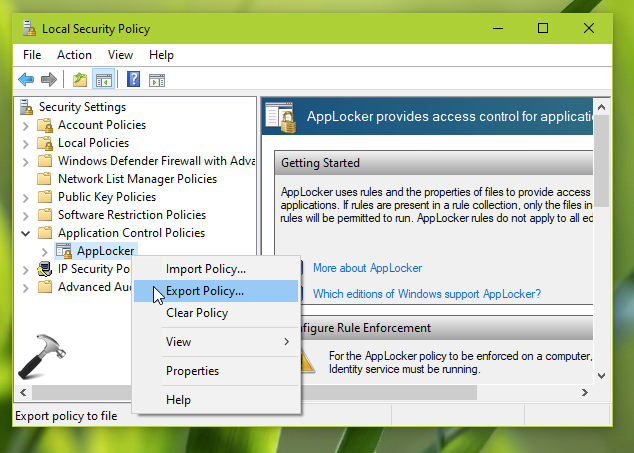
•Menavigasi ke Pengunci Aplikasi:Di panel kiri, navigasikan ke "Pengaturan Keamanan" -> "Kebijakan Kontrol Aplikasi" -> Pengunci Aplikasi. Anda akan melihat tiga kumpulan aturan yang kami sebutkan sebelumnya: Aturan yang Dapat Dieksekusi, Aturan Penginstal Windows, dan Aturan Skrip.
•Membuat Aturan Baru:Klik kanan pada kumpulan aturan yang ingin Anda konfigurasi (misalnya, "Aturan yang Dapat Dieksekusi") dan pilih "Buat Aturan Baru". Ini akan meluncurkan wizard Buat Aturan. Anggap saja ini sebagai memulai proses pembuatan parameter keamanan baru.
•Memilih Tindakan:Langkah pertama adalah memilih apakah Anda ingin "Izinkan" atau "Tolak" aplikasi tersebut. Aturan "Izinkan" mengizinkan aplikasi untuk berjalan, sedangkan aturan "Tolak" memblokirnya. Pilihlah dengan bijak, Padawan muda!
•Memilih Kondisi:Selanjutnya, Anda perlu memilih kondisi yang menjadi dasar aturan: Publisher, Path, atau File Hash. Mari kita lihat masing-masing secara lebih rinci:
•Penerbit:Ini seringkali merupakan pilihan yang paling nyaman, terutama untuk aplikasi yang ditandatangani secara digital. Anda dapat memilih file referensi (misalnya, aplikasi utama yang dapat dieksekusi), dan App Locker akan mengekstrak informasi penerbit dari tanda tangan digital. Anda kemudian dapat menentukan cakupan aturan, seperti mengizinkan semua versi aplikasi dari penerbit tersebut, atau hanya versi tertentu. Bayangkan ini seperti memverifikasi kredensial aplikasi.
•Jalur:Ini memungkinkan Anda membuat aturan berdasarkan lokasi aplikasi. Misalnya, Anda dapat mengizinkan semua aplikasi di folder "Program Files" untuk dijalankan, atau memblokir semua aplikasi di folder "Downloads". Berhati-hatilah dengan aturan jalur, karena aturan tersebut dapat dengan mudah dilewati jika seseorang memindahkan aplikasi ke lokasi lain. Anggap saja sebagai penetapan batasan, area spesifik di mana aktivitas diperbolehkan dapat dilakukan.
•File Hash:Ini adalah opsi yang paling spesifik dan aman, karena menggunakan hash kriptografi unik dari file tersebut. Namun, ini juga yang paling membosankan, karena Anda perlu menghitung hash untuk setiap file yang ingin Anda kontrol. Selain itu, aturan hash file tidak valid jika aplikasi diperbarui, karena pembaruan akan mengubah hash file. Anggap ini sebagai metode verifikasi paling aman, memberikan akurasi dan keandalan yang tak tertandingi.
•Pengaturan Pengecualian:Setelah Anda menentukan aturan, Anda dapat menambahkan pengecualian. Pengecualian adalah aturan yang mengesampingkan aturan utama. Misalnya, Anda mungkin memiliki aturan yang memblokir semua skrip agar tidak berjalan, namun Anda dapat membuat pengecualian untuk mengizinkan skrip tertentu dijalankan. Hal ini memungkinkan adanya fleksibilitas sambil tetap mempertahankan postur keamanan yang kuat.
•Memberi Nama dan Membuat Aturan:Terakhir, beri nama deskriptif pada aturan Anda dan klik Buat. Aturan Anda sekarang aktif! Sebutkan aturan Anda dengan jelas sehingga Anda dapat dengan mudah mengidentifikasi tujuannya nanti.
Contoh Dunia Nyata
Mari kita lihat beberapa contoh praktis tentang bagaimana Anda dapat menggunakan aturan App Locker.
•Memblokir Perangkat Lunak yang Tidak Disetujui:Katakanlah Anda ingin mencegah pengguna menginstal dan menjalankan game atau perangkat lunak produktivitas yang tidak sah. Anda dapat membuat aturan Tolak berdasarkan penerbit atau hash file aplikasi ini. Ini akan memastikan bahwa hanya perangkat lunak yang disetujui yang dapat diinstal dan dijalankan di sistem Anda. Ini seperti menetapkan aturan berpakaian yang ketat di pesta digital Anda – hanya tamu yang disetujui yang diperbolehkan!
•Mengizinkan Skrip Tertentu:Misalkan Anda memiliki sekumpulan skrip Power Shell yang Anda gunakan untuk administrasi sistem. Anda dapat membuat aturan Izinkan berdasarkan hash file skrip ini untuk memastikan bahwa hanya skrip resmi ini yang dapat berjalan. Hal ini dapat mencegah skrip berbahaya dijalankan di sistem Anda.
•Mengontrol Paket Penginstal Windows:Anda dapat menggunakan aturan Penginstal Windows untuk mengontrol file .msi mana yang dapat diinstal. Misalnya, Anda dapat membuat aturan untuk hanya mengizinkan penginstalan perangkat lunak dari penerbit tepercaya. Hal ini dapat mencegah pengguna menginstal perangkat lunak yang berpotensi berbahaya.
Pengujian dan Pemecahan Masalah
Setelah Anda mengonfigurasi aturan App Locker, penting untuk menguji aturan tersebut untuk memastikan aturan tersebut berfungsi sesuai harapan. Berikut beberapa tip untuk menguji dan memecahkan masalah aturan App Locker.
•Gunakan Mode Audit Saja:Sebelum Anda mulai menerapkan aturan, Anda dapat mengalihkan App Locker ke mode "Hanya Audit". Dalam mode ini, App Locker akan mencatat peristiwa ketika aturan akan diterapkan, namun tidak akan memblokir aplikasi. Hal ini memungkinkan Anda melihat bagaimana aturan Anda akan memengaruhi pengguna tanpa benar-benar mengganggu alur kerja mereka. Ini seperti menjalankan simulasi sebelum transaksi sebenarnya, membantu Anda mengidentifikasi potensi masalah.
•Periksa Log Peristiwa:App Locker mencatat peristiwa ke Windows Event Log. Anda dapat menggunakan Peraga Peristiwa untuk melihat peristiwa ini dan memecahkan masalah apa pun. Peraga Peristiwa adalah alat detektif Anda untuk menyelidiki segala misteri terkait keamanan.
•Gunakan Cmdlet App Locker Power Shell:Windows Power Shell menyertakan serangkaian cmdlet untuk mengelola aturan App Locker. Anda dapat menggunakan cmdlet ini untuk membuat, mengubah, dan menguji aturan Anda. Ini memberi Anda cara yang ampuh dan fleksibel untuk mengelola App Locker.
•Uji dengan Akun Pengguna Berbeda:Pastikan untuk menguji aturan Anda dengan akun pengguna yang berbeda, termasuk akun pengguna administrator dan standar. Ini akan membantu Anda mengidentifikasi potensi masalah pada aturan Anda.
Praktik Terbaik untuk Pengunci Aplikasi
Berikut beberapa praktik terbaik yang perlu diingat saat menggunakan App Locker.
•Mulailah dengan Rencana:Sebelum Anda mulai mengonfigurasi aturan App Locker, luangkan waktu untuk merencanakan apa yang ingin Anda capai. Identifikasi aplikasi yang ingin Anda izinkan dan tolak, dan buat seperangkat aturan yang jelas.
•Gunakan Pendekatan Berlapis:App Locker hanyalah salah satu bagian dari strategi keamanan komprehensif. Pastikan untuk menggunakannya bersama dengan tindakan keamanan lainnya, seperti perangkat lunak antivirus dan firewall.
•Selalu Perbarui Aturan Anda:Saat aplikasi diperbarui, informasi penerbit dan hash filenya dapat berubah. Pastikan aturan Anda selalu diperbarui untuk memastikan aturan tersebut terus berfungsi dengan benar.
•Pantau Sistem Anda:Pantau sistem Anda secara teratur untuk mengetahui kejadian App Locker. Hal ini akan membantu Anda mengidentifikasi potensi masalah dan memastikan bahwa peraturan Anda berfungsi sesuai harapan.
•Edukasi Pengguna Anda:Pastikan pengguna Anda memahami cara kerja App Locker dan mengapa ini penting. Ini akan membantu mereka menghindari pelanggaran aturan Anda secara tidak sengaja.
Dengan mengikuti tip berikut, Anda dapat menggunakan App Locker secara efektif untuk melindungi sistem Windows 10 Anda dari aplikasi dan file yang tidak sah. Tetap aman di luar sana, teman-teman!
App Locker Gotcha yang Harus Diwaspadai
Meskipun App Locker adalah fitur keamanan yang tangguh, ada beberapa kendala umum yang harus dihindari. Berikut beberapa hal yang perlu diingat:
•Aturan yang Terlalu Membatasi:Berhati-hatilah dalam membuat aturan yang terlalu membatasi. Anda tentu tidak ingin secara tidak sengaja memblokir aplikasi sah yang dibutuhkan pengguna Anda untuk melakukan pekerjaannya. Selalu uji aturan Anda secara menyeluruh sebelum menerapkannya. Ini seperti secara tidak sengaja mengunci diri Anda di luar rumah sendiri!
•Mengabaikan Aturan Default:Jangan menonaktifkan atau mengubah aturan App Locker default kecuali Anda memiliki alasan kuat untuk melakukannya. Aturan-aturan ini dirancang untuk memungkinkan Windows berfungsi dengan benar, dan menonaktifkannya dapat menyebabkan masalah yang tidak terduga.
•Lupa Memperbarui Aturan:Seperti yang kami sebutkan sebelumnya, penting untuk selalu memperbarui peraturan Anda. Saat aplikasi diperbarui, informasi penerbit dan hash filenya mungkin berubah, yang dapat membuat aturan Anda tidak valid.
•Aturan yang Bertentangan:Ketahuilah bahwa aturan App Locker dapat bertentangan satu sama lain. Jika Anda memiliki beberapa aturan yang berlaku pada aplikasi yang sama, aturan yang paling ketat akan diutamakan.
•Melewati Pengunci Aplikasi:Meskipun App Locker adalah fitur keamanan yang canggih, fitur ini tidak selalu mudah. Ada beberapa cara untuk melewati App Locker, seperti dengan mengganti nama file yang dapat dieksekusi atau dengan mengeksploitasi kerentanan dalam sistem operasi. Inilah mengapa penting untuk menggunakan App Locker bersamaan dengan tindakan keamanan lainnya.
Memanfaatkan Power Shell untuk Manajemen App Locker
Untuk pengguna tingkat lanjut, Power Shell menyediakan cara ampuh untuk mengelola aturan App Locker. Berikut ikhtisar singkat beberapa cmdlet Power Shell yang berguna:
•Kebijakan Pengunci Aplikasi:Cmdlet ini mengambil kebijakan App Locker saat ini. Anda dapat menggunakannya untuk melihat aturan yang saat ini dikonfigurasi.
•Kebijakan Set-App Locker:Cmdlet ini menetapkan kebijakan App Locker. Anda dapat menggunakannya untuk mengimpor kebijakan dari file XML.
•Kebijakan Locker Aplikasi Baru:Cmdlet ini membuat kebijakan App Locker baru. Anda dapat menggunakannya untuk membuat kebijakan dari awal.
•Aturan Pengunci Tambah Aplikasi:Cmdlet ini menambahkan aturan baru pada kebijakan App Locker.
•Aturan Hapus Pengunci Aplikasi:Cmdlet ini menghapus aturan dari kebijakan App Locker.
Cmdlet ini menyediakan cara yang fleksibel dan canggih untuk mengotomatisasi pengelolaan aturan App Locker. Jika Anda merasa nyaman dengan Power Shell, Anda dapat menggunakannya untuk menyederhanakan konfigurasi dan pemeliharaan App Locker Anda.
Masa Depan Pengendalian Aplikasi
Seiring berkembangnya teknologi, lanskap pengendalian aplikasi pun ikut berkembang. Di masa depan, kita dapat melihat teknik yang lebih canggih lagi untuk mengelola dan mengamankan aplikasi. Berikut beberapa tren yang perlu diperhatikan:
•Kontrol Aplikasi Berbasis Cloud:Dengan semakin banyaknya aplikasi yang berpindah ke cloud, kita dapat melihat munculnya solusi kontrol aplikasi berbasis cloud. Solusi ini akan memungkinkan Anda mengelola dan mengamankan aplikasi di mana pun aplikasi tersebut dihosting.
•Kecerdasan Buatan (AI) dan Pembelajaran Mesin (ML):AI dan ML sudah digunakan dalam solusi keamanan, dan kita berharap keduanya memainkan peran yang lebih besar dalam pengendalian aplikasi. AI dan ML dapat digunakan untuk mengidentifikasi dan memblokir aplikasi berbahaya secara otomatis.
•Keamanan Tanpa Kepercayaan:Konsep keamanan tanpa kepercayaan (zero trust security) semakin populer. Keamanan tanpa kepercayaan mengasumsikan bahwa tidak ada pengguna atau perangkat yang dapat dipercaya, dan mengharuskan semua pengguna dan perangkat diautentikasi dan diberi otorisasi sebelum mereka diberikan akses ke sumber daya. App Locker dapat menjadi komponen penting dari strategi keamanan zero trust.
•Kontainerisasi dan Layanan Mikro:Munculnya containerisasi dan layanan mikro mengubah cara aplikasi dikembangkan dan diterapkan. Hal ini menciptakan tantangan baru dalam pengendalian aplikasi, karena teknik tradisional mungkin tidak efektif dalam lingkungan seperti ini.
Dengan terus mengetahui tren ini, Anda dapat memastikan bahwa strategi pengendalian aplikasi Anda tetap efektif dalam menghadapi ancaman yang terus berkembang.
Tanya Jawab Tentang App Locker
Berikut adalah beberapa pertanyaan dan jawaban umum tentang App Locker untuk lebih memperjelas penggunaannya.
• Pertanyaan: Dapatkah App Locker mencegah semua malware berjalan di sistem saya?
Jawaban: Tidak, App Locker bukanlah pengganti perangkat lunak antivirus. Meskipun dapat memblokir beberapa malware, ini tidak dirancang untuk mendeteksi dan menghapus malware. Sebaiknya gunakan App Locker bersama dengan solusi antivirus yang tangguh.
• Pertanyaan: Apakah App Locker berfungsi di semua versi Windows 10?
Jawaban: Tidak, App Locker hanya tersedia di Windows 10 edisi Enterprise dan Education.
• Pertanyaan: Bagaimana cara memperbarui aturan App Locker saya ketika aplikasi diperbarui?
Jawaban: Anda memerlukannyauntuk memperbarui Andaaturan secara manual. Jika Anda menggunakan aturan penerbit, Anda mungkin cukup memperbarui file referensi. Jika Anda menggunakan aturan hash file, Anda harus menghitung hash file baru dan memperbarui aturan tersebut.
• Pertanyaan: Apakah App Locker sulit dikonfigurasi?
Jawaban: Meskipun App Locker mungkin tampak sedikit menakutkan pada awalnya, sebenarnya ini cukup mudah dikelola setelah Anda memahami konsep intinya. Panduan ini memberikan panduan langkah demi langkah proses konfigurasi.
Dengan memahami pertanyaan dan jawaban umum ini, Anda dapat memanfaatkan App Locker dengan lebih baik dan mengatasi permasalahan spesifik terkait penerapannya.
Singkatnya, kami telah menavigasi dunia Windows 10 App Locker, mulai dari memahami konsep dasarnya hingga mengonfigurasi aturan dan memecahkan masalah potensial. Kami telah menjelajahi skenario dan praktik terbaik di dunia nyata, serta mempelajari manajemen Power Shell dan tren masa depan. Tujuannya adalah untuk membekali Anda dengan pengetahuan dan kepercayaan diri untuk mengendalikan keamanan aplikasi pada sistem Windows 10 Anda.
Sekarang setelah Anda dipersenjatai dengan pengetahuan ini, mengapa tidak mengambil langkah berikutnya dan mulai menerapkan aturan App Locker di sistem Anda sendiri? Bereksperimenlah dengan berbagai jenis dan ketentuan aturan, dan lihat bagaimana aturan tersebut dapat membantu Anda meningkatkan postur keamanan Anda. Selami dan jadikan lingkungan Windows 10 Anda sebagai benteng keamanan digital!
Bukankah merupakan sebuah kekuatan untuk mengetahui bahwa Anda dapat mengambil langkah nyata untuk melindungi dunia digital Anda? Tindakan keamanan apa yang akan Anda terapkan hari ini?

Post a Comment for "Cara Menggunakan Fitur AppLocker Windows 10"
Post a Comment