
Windows 11: Cara Menggunakan Fitur Pengenalan Pidato Baru
Windows 11: Cara Menggunakan Fitur Pengenalan Pidato Baru
Windows 11: Cara Menggunakan Fitur Pengenalan Pidato Baru
Buka Kontrol Hands-Free:Menguasai Windows 11Pengakuan ucapan
Hai, penggemar teknologi! Pernah merasa seperti Anda tenggelam di lautan keyboard dan tikus? Atau mungkin Anda hanya mencoba menyulap satu juta tugas sekaligus, berharap Anda memiliki sepasang tangan tambahan? Nah, coba tebak? Windows 11 telah mendengar teriakan bisu Anda (atau mungkin mereka baru saja diambil oleh pengenalan suara canggih!). Saatnya untuk membuang belenggu digital dan merangkul kebebasan kontrol suara.
Jujur saja, mengetik bisa menjadi hambatan. Kita semua pernah ke sana, membungkuk di atas meja kita, berjuang melawan kesalahan ketik dan RSI. Dan mari kita bahkan tidak berbicara tentang perjuangan menavigasi menu kompleks sambil secara bersamaan mencoba untuk mengingat kata sandi penting itu. Ini adalah kursus rintangan digital yang dirancang untuk menguji kesabaran kita. Tetapi bagaimana jika saya memberi tahu Anda bahwa ada cara yang lebih baik? Cara berinteraksi dengan komputer Anda hanya dengan kekuatan suara Anda? Pikirkan Jarvis dari Iron Man, tetapi, Anda tahu, sedikit kurang sarkastik (dan secara signifikan kurang rentan terhadap kepahlawanan yang menyelamatkan dunia).
Fitur pengenalan ucapan Windows 11 sudah jauh, sayang! Kami tidak berbicara tentang dikte suara yang kikuk dan rentan dari tadi. Ini adalah real deal, sistem canggih yang memahami perintah Anda, menyalin kata-kata Anda dengan akurasi yang mengejutkan, dan bahkan memungkinkan Anda mengontrol seluruh desktop hands-free. Baik Anda menyusun email, menjelajahi web, atau meluncurkan aplikasi, suara Anda bisa menjadi senjata utama Anda.
Bayangkan ini: Anda sedalam siku dalam mahakarya kuliner, tepung yang membersihkan wajah Anda, dan telepon Anda berdering. Alih -alih dengan panik mencuci tangan dan mempertaruhkan bencana dapur, Anda cukup mengatakan, "Jendela, panggilan jawaban." Ledakan! Krisis dihindari. Atau mungkin Anda melakukan brainstorming ide -ide brilian, tetapi jari -jari Anda tidak dapat mengikuti pikiran Anda. Aktifkan saja pengenalan ucapan dan biarkan ide -ide Anda mengalir bebas, tidak terbebani oleh keterbatasan kecepatan pengetikan Anda. Kemungkinannya tidak terbatas!
Tapi inilah kickernya: membuka potensi penuh pengenalan ucapan Windows 11 membutuhkan sedikit pengetahuan. Ini tidak sesederhana hanya berteriak pada komputer Anda dan berharap yang terbaik (walaupun, kita semua tergoda untuk mencobanya, kan?). Ada pengaturan untuk dikonfigurasi, perintah untuk dipelajari, dan beberapa trik untuk dikuasai. Dan di situlah kami masuk. Kami di sini untuk membimbing Anda dalam perjalanan Anda ke kebahagiaan yang dikendalikan oleh suara, dari pengaturan awal hingga teknik canggih yang akan membuat Anda merasa seperti penyihir digital sejati. Jadi, apakah Anda siap melepaskan kekuatan suara Anda? Mari selami dan ubahWindows 11 AndaPengalaman ke surga hands-free!
Memulai dengan pengenalan ucapan Windows 11
Oke, teman -teman, mari kita turun ke paku payung kuningan. Sebelum Anda dapat mulai memerintahkan komputer Anda dengan suara Anda,Anda perluDapatkan pengenalan ucapan dan berjalan. Jangan khawatir, ini bukan ilmu roket. Anggap saja sebagai mengajar komputer Anda untuk mendengarkan - keterampilan yang kita semua harapkan lebih banyak orang miliki, apakah saya benar?
• Aktifkan pengenalan ucapan:
Langkah pertama adalah memungkinkan pengenalan suara. Anda dapat melakukan ini dengan mencari "pengenalan suara" di bilah pencarian Windows dan memilih "Pengaturan Pengenalan Pidato Windows." Atau, Anda dapat menemukannya di bawah Pengaturan> Aksesibilitas> Pidato. Sesampai di sana, beralihnya "pengenalan suara" beralih ke posisi "on". Ini seperti membalik sakelar untuk membangkitkan kemampuan mendengarkan komputer Anda.
• Pengaturan mikrofon:
Mikrofon Anda adalah messenger suara Anda, jadi pastikan itu dikonfigurasi dengan benar. Windows 11 akan memandu Anda melalui wizard pengaturan mikrofon. Pilih mikrofon yang benar dari daftar perangkat yang tersedia. Pastikan mikrofon Anda diposisikan dengan benar dan mengambil suara Anda dengan jelas. Mikrofon berkualitas baik dapat membuat dunia berbeda dalam akurasi, jadi pertimbangkan untuk berinvestasi dalam satu jika Anda berencana untuk menggunakan pengenalan suara secara luas.
• Melatih komputer Anda:
Di sinilah keajaiban terjadi. Windows 11 memungkinkan Anda untuk melatih mesin pengenalan suara untuk lebih memahami suara Anda. Ini melibatkan membaca serangkaian kalimat dengan keras, memungkinkan sistem untuk beradaptasi dengan aksen Anda, pola bicara, dan kebisingan latar belakang. Anggap saja sebagai mengajarkan komputer Anda dialek pribadi Anda. Semakin banyak Anda melatihnya, semakin baik itu akan memahami Anda.
Perintah Pengenalan Pidato Penting
Sekarang Anda memiliki pengenalan ucapan yang diaktifkan, saatnya untuk mempelajari beberapa perintah dasar. Ini adalah blok bangunan kontrol suara, frasa yang akan memungkinkan Anda menavigasi desktop, meluncurkan aplikasi, dan berinteraksi dengan program Anda. Pikirkan mereka sebagai kode rahasia untuk membuka potensi penuh komputer Anda.
• Navigasi Dasar:
Menavigasi desktop Anda sangat mudah dengan perintah suara. Katakanlah "Mulai" untuk membuka menu Mulai, "Cari" untuk membuka bilah pencarian, dan "Show Desktop" untuk meminimalkan semua jendela yang terbuka. Anda juga dapat menggunakan perintah seperti "Buka [Nama Aplikasi]" untuk meluncurkan program tertentu. Misalnya, mengatakan "Open Microsoft Word" akan meluncurkan pengolah kata. Ini seperti memiliki asisten pribadi yang selalu siap melaksanakan perintah Anda.
• dikte:
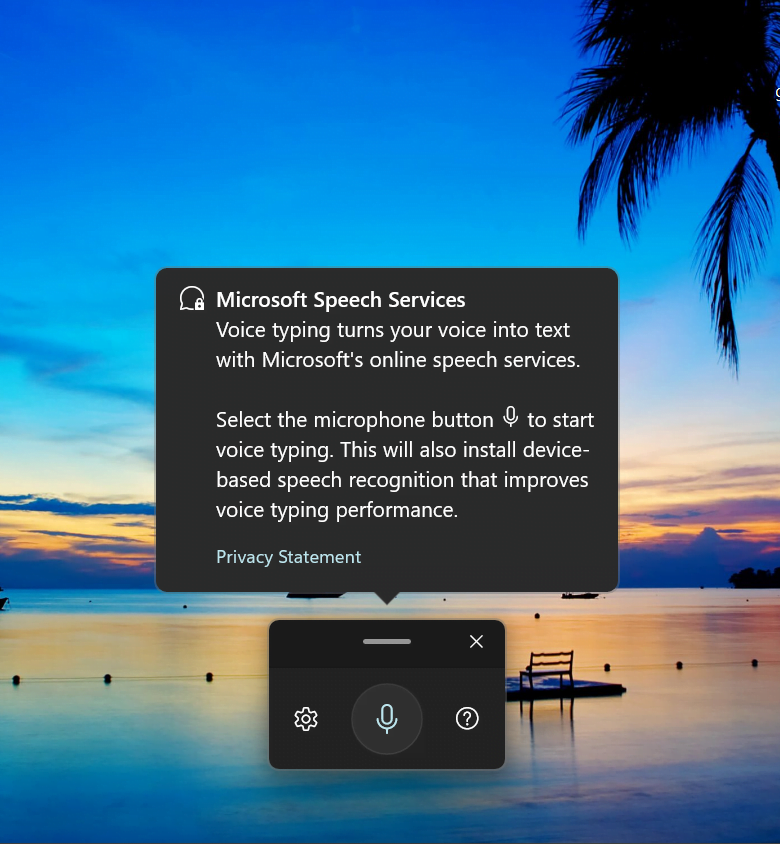
Dikte adalah roti dan mentega pengenalan ucapan. Mulailah berbicara, dan Windows 11 akan menuliskan kata -kata Anda ke dalam teks. Anda dapat menggunakan perintah seperti "paragraf baru," "baris baru," dan "hapus itu" untuk memformat teks Anda dan memperbaiki kesalahan. Ingatlah untuk berbicara dengan jelas dan ucapkan kata -kata Anda untuk akurasi yang optimal. Ini seperti memiliki stenografer yang tidak pernah lelah.
• Kontrol Tikus:
Meskipun pengenalan ucapan sangat bagus untuk dikte dan navigasi, Anda juga dapat menggunakannya untuk mengendalikan mouse Anda. Ucapkan "Grid Mouse" untuk menampilkan kisi -kisi di layar Anda, lalu bicarakan jumlah area kisi yang ingin Anda pindahkan mouse. Anda kemudian dapat memperbaiki posisi mouse dengan berbicara nomor jaringan yang lebih kecil. Mungkin perlu waktu untuk membiasakan diri, tetapi ini adalah alat yang ampuh untuk kontrol hands-free.
• Manajemen Jendela:
Mengelola Windows Terbuka Anda sangat mudah dengan perintah suara. Katakanlah "Maksimalkan," "Minimalkan," "Kembalikan," dan "Tutup" untuk mengontrol ukuran dan keadaan jendela saat ini. Anda juga dapat menggunakan perintah seperti "Beralih ke [nama aplikasi]" untuk beralih di antara jendela terbuka. Ini seperti menjadi konduktor, mengatur aliran ruang kerja digital Anda.
Teknik dan Tip Lanjutan
Siap untuk membawa keterampilan pengenalan ucapan Anda ke tingkat berikutnya? Berikut adalah beberapa teknik dan tip canggih yang akan membantu Anda menjadi master kontrol suara sejati. Pikirkan ini sebagai sabuk hitam pengakuan ucapan, keterampilan yang memisahkan para pemula dari pro.
• Perintah khusus:
Windows 11 memungkinkan Anda untuk membuat perintah pengenalan ucapan khusus. Ini berarti Anda dapat mendefinisikan perintah suara Anda sendiri untuk melakukan tindakan tertentu, seperti membuka situs web, menjalankan skrip, atau mengeksekusi serangkaian perintah. Untuk membuat perintah khusus, buka Panel Kontrol Pengenalan Pidato dan klik "Opsi Pidato Lanjutan." Kemudian, klik "Jalankan Fungsionalitas Pidato Lanjutan" dan Anda akan melihat opsi untuk membuat makro.
• Meningkatkan akurasi:
Jika Anda mengalami masalah akurasi, ada beberapa hal yang dapat Anda lakukan untuk memperbaiki situasi. Pertama, pastikan mikrofon Anda diposisikan dengan benar dan tidak mengambil kebisingan latar belakang yang berlebihan. Kedua, latih mesin pengenalan suara secara teratur untuk membantunya beradaptasi dengan suara Anda. Ketiga, berbicara dengan jelas dan ucapkan kata -kata Anda. Ini seperti mengajar komputer Anda untuk memahami sidik jari vokal Anda yang unik.
• Menggunakan pengenalan ucapan dalam aplikasi yang berbeda:
Pengenalan ucapan berfungsi mulus dengan sebagian besar aplikasi Windows 11. Namun, beberapa aplikasi mungkin memerlukan konfigurasi tambahan. Misalnya, beberapa aplikasi mungkin memiliki fitur kontrol suara bawaan yang dapat Anda aktifkan. Bereksperimenlah dengan aplikasi yang berbeda untuk melihat bagaimana pengenalan suara bekerja dan menemukan cara baru untuk menggunakan suara Anda untuk mengendalikan komputer Anda. Ini seperti menjelajahi perbatasan digital baru, menemukan jalur tersembunyi menuju peningkatan produktivitas.
• Memecahkan masalah masalah umum:
Seperti halnya teknologi apa pun, pengenalan suara terkadang dapat mengalami masalah. Jika Anda mengalami masalah, seperti sistem yang tidak mengenali suara Anda atau salah menafsirkan perintah Anda, coba mulai ulang komputer Anda, memeriksa pengaturan mikrofon Anda, dan melatih kembali mesin pengenalan suara. Jika semuanya gagal, konsultasikan dengan dokumentasi Bantuan Windows 11 atau cari solusi secara online. Ini seperti menjadi detektif digital, memecahkan misteri dan mengatasi hambatan untuk mencapai nirvana kontrol suara.
Manfaat potensial menggunakan pengenalan suara
Pikirkan tentang apa yang bisa Anda capai jika Anda bisa menyelesaikan lebih banyak dengan lebih sedikit. Pengenalan ucapan memiliki sejumlah keuntungan yang dapat mengubah cara Anda berinteraksi dengan komputer Anda. Teknologi pengenalan suara dapat bermanfaat bagi Anda dalam banyak hal, termasuk yang tercantum di bawah ini:
• Peningkatan produktivitas:
Pengenalan ucapan dapat secara signifikan meningkatkan produktivitas Anda dengan memungkinkan Anda mendikte teks, menavigasi desktop Anda, dan meluncurkan aplikasi lebih cepat daripada yang dapat Anda ketik atau gunakan mouse. Ini seperti memiliki turbocharger untuk alur kerja Anda, memungkinkan Anda untuk mencapai lebih banyak dalam waktu yang lebih singkat.
• Aksesibilitas yang ditingkatkan:
Pengenalan ucapan dapat menjadi pengubah permainan bagi para penyandang cacat, memberi mereka cara alternatif untuk berinteraksi dengan komputer mereka. Ini dapat sangat membantu bagi orang-orang dengan gangguan mobilitas, memungkinkan mereka untuk mengendalikan komputer mereka bebas-tangan. Ini seperti menyediakan jembatan digital, menghubungkan para penyandang cacat dengan dunia teknologi.
• Mengurangi ketegangan dan kelelahan:
Mengetik untuk waktu yang lama dapat menyebabkan ketegangan dan kelelahan, terutama di tangan dan pergelangan tangan. Pengenalan ucapan dapat mengurangi masalah ini dengan memungkinkan Anda untuk mendikte teks alih -alih mengetik. Ini seperti memberi tangan Anda liburan yang sangat dibutuhkan, memungkinkan mereka untuk beristirahat dan pulih.
• Multitasking menjadi mudah:
Pengenalan ucapan memungkinkan Anda melakukan multitask lebih efektif dengan membebaskan tangan Anda dan memungkinkan Anda untuk fokus pada tugas -tugas lain sambil tetap mengendalikan komputer Anda. Misalnya, Anda dapat mendikte email sambil secara bersamaan meninjau dokumen atau menjelajahi web. Ini seperti memiliki satu set tangan tambahan, memungkinkan Anda untuk menyulap banyak tugas dengan mudah.
Pertanyaan dan jawaban
Mari kita atasi beberapa pertanyaan umum tentang pengenalan suara Windows 11 untuk menjernihkan keraguan yang tersisa.
• T: Apakah pengenalan suara cukup akurat untuk penggunaan profesional?
A: Tentu saja! Teknologi pengenalan ucapan modern, khususnyadi Windows 11, telah menjadi sangat akurat. Dengan pelatihan yang tepat dan mikrofon yang baik, Anda dapat mencapai hasil yang mengesankan untuk tugas -tugas seperti mendikte dokumen, menulis email, dan bahkan pengkodean.
• T: Bagaimana jika saya memiliki aksen yang kuat? Akankah pengenalan ucapan masih berhasil untuk saya?
A: Ya, tetapi mungkin membutuhkan sedikit lebih banyak pelatihan. Semakin Anda melatih mesin pengenalan suara dengan suara Anda, semakin baik itu akan beradaptasi dengan aksen dan pola bicara Anda. Jangan berkecil hati jika tidak bekerja dengan sempurna pada awalnya - terus berlatih, dan itu akan membaik seiring waktu.
• T: Dapatkah saya menggunakan pengenalan suara di lingkungan yang bising?
A: Sementara pengenalan ucapan bekerja paling baik di lingkungan yang tenang, Anda masih dapat menggunakannya di lingkungan yang bising dengan peralatan yang tepat. Mikrofon peredam kebisingan berkualitas baik dapat secara signifikan mengurangi kebisingan latar belakang dan meningkatkan akurasi. Eksperimen dengan pengaturan mikrofon yang berbeda untuk menemukan konfigurasi optimal untuk lingkungan Anda.
• T: Apakah pengenalan pidato aman dan pribadi?
A: Microsoft menganggap serius privasi pengguna. Anda dapat mengontrol pengaturan pengenalan ucapan Anda dan memilih apakah akan mengizinkan Microsoft untuk mengumpulkan data suara Anda untuk tujuan perbaikan. Itu selalu merupakan ide yang baik untuk meninjau pengaturan privasi Anda dan memastikan Anda merasa nyaman dengan tingkat berbagi data.
Teman -teman, kami telah melakukan perjalanan melalui dunia yang menarik dari pengenalan ucapan Windows 11, membuka rahasianya dan menguasai perintahnya. Dari memungkinkan fitur hingga mendikte seperti seorang pro, Anda sekarang memiliki pengetahuan dan keterampilan untuk mengubah pengalaman komputasi Anda. Rangkullah kebebasan kontrol genggam dan temukan tingkat produktivitas dan aksesibilitas yang baru.
Sekarang, saatnya untuk menguji keterampilan yang baru Anda tes! Mulailah bereksperimen dengan perintah yang berbeda, menyesuaikan pengaturan Anda, dan mengintegrasikan pengenalan suara ke dalam alur kerja harian Anda. Dikte novel yang selalu Anda impikan untuk menulis, menyusun email dengan cepat, atau hanya menavigasi desktop Anda dengan kekuatan suara Anda. Kemungkinannya tidak terbatas!
Apa satu tugas yang paling Anda sukai dengan pengenalan ucapan Windows 11? Bagikan pemikiran dan pengalaman Anda dalam komentar di bawah ini. Mari kita menginspirasi satu sama lain untuk membuka potensi penuh dari teknologi luar biasa ini. Ingat, masa depan komputasi diaktifkan suara, dan Anda sekarang siap untuk memimpin biaya!

Post a Comment for "Windows 11: Cara Menggunakan Fitur Pengenalan Pidato Baru"
Post a Comment