
Windows 10: Cara Menggunakan Fitur Magnifier
Windows 10: Cara Menggunakan Fitur Magnifier
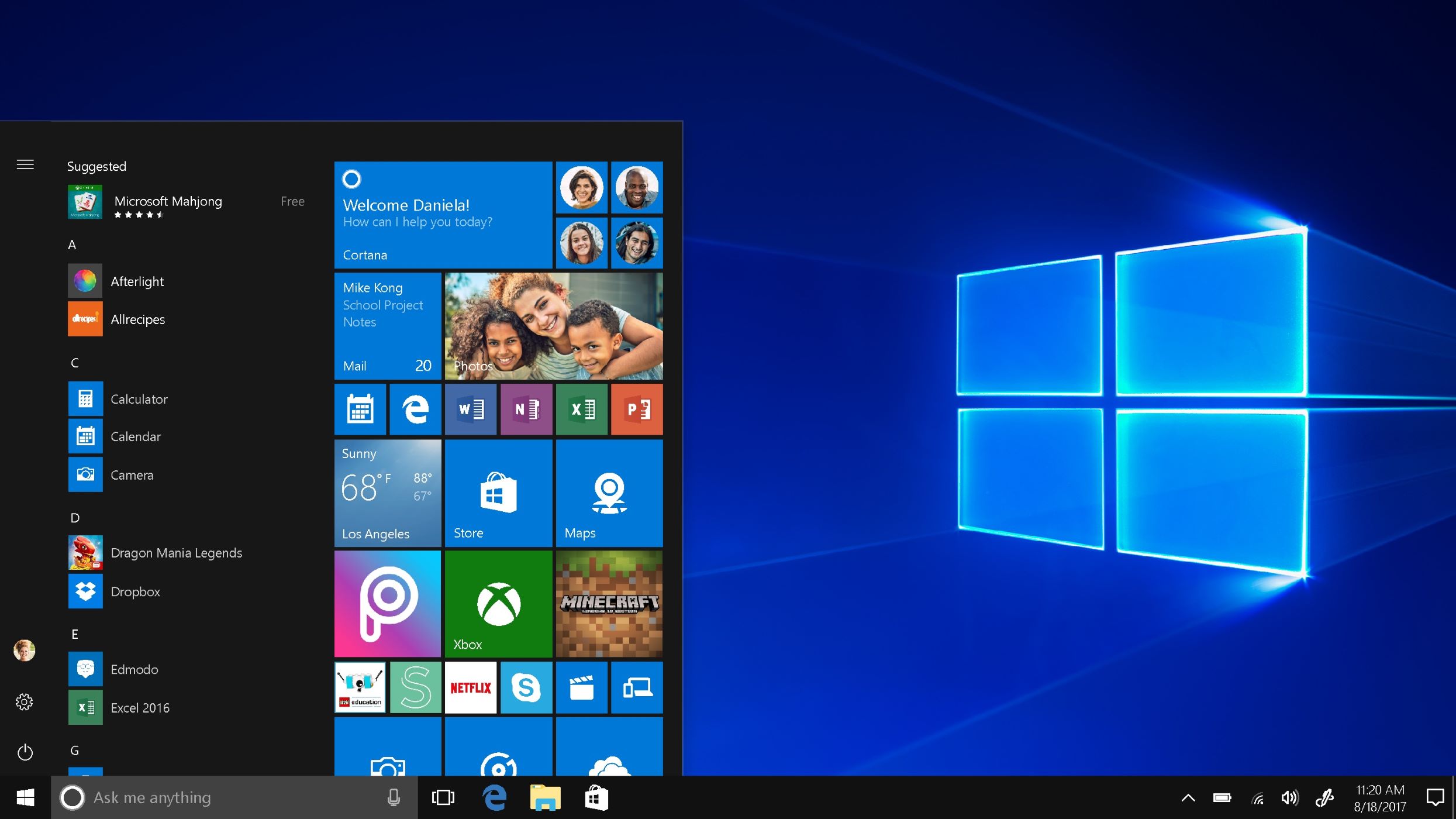
Windows 10: Cara Menggunakan Fitur Magnifier
Tingkatkan Pandangan Anda: Mastering Magnifierdi Windows 10
Hai, penggemar teknologi! Pernah menyipit di layar Anda, berharap Anda memiliki kekuatan super untuk memperbesar tanpa perlu kacamata seukuran piring makan? Atau mungkin Anda mengenal seseorang yang berjuang dengan teks dan ikon kecil? Nah, coba tebak? Windows 10 memiliki alat built-in yang bagus yang disebut Magnifier yang dapat mengubah layar Anda menjadi tampilan raksasa dan mudah dibaca. Ini bukan visi x-ray, tapi ini hal terbaik berikutnya!
Pikirkan tentang hal ini: Anda mencoba menguraikan spreadsheet yang rumit larut malam, dan angka -angka kecil itu mulai kabur bersama. Atau Anda menunjukkan nenek Anda cara menelepon video, dan dia praktis terpaku pada layar mencoba menemukan tombol yang tepat. Kita semua pernah ke sana, kan? Ini membuat frustrasi, dan kadang -kadang, itu hanya membuat Anda ingin membuang komputer ke luar jendela (tolong jangan!).
Di situlah pembesar datang untuk menyelamatkan hari! Ini seperti memiliki kaca pembesar digital tepat di desktop Anda. ApakahAnda perluMemperbesar area tertentu, ikuti pointer mouse Anda, atau bahkan membuat layar dibacakan dengan keras, pembesar telah membuat Anda tertutup. Ini adalah game-changer bagi siapa pun yang memiliki gangguan visual, tetapi jujur, ini sangat berguna bagi kita semua. Saya pribadi menggunakannya sepanjang waktu ketika saya mengedit foto atau perlu melihat detail bagus dalam proyek desain.
Tapi ini masalahnya: banyak orang bahkan tidak tahu pembesaran ada, atau mereka merasa agak menakutkan untuk digunakan. Itu bisa dimengerti! Teknologi kadang -kadang bisa luar biasa. Itu sebabnya kami di sini untuk memecahnya untuk Anda,langkah demi langkah, dalam bahasa Inggris yang sederhana. Kami akan menjelajahi semua fitur keren, tunjukkancara menyesuaikanitu sesuai dengan keinginan Anda, dan bahkan berbagi beberapaTips dan Trikuntuk menjadikan Anda master pembesar. Bersiaplah untuk mengucapkan selamat tinggal pada menyipitkan mata dan halo untuk melihat-jelas! Apakah Anda siap untuk melihat Windows 10 dalam cahaya yang sama sekali baru? Mari selami!
Melepaskan Kekuatan Pembesar Windows 10
Baiklah, teman -teman, mari kita turun ke paku payung kuningan. Windows 10 Magnifier bukan hanya alat zoom sederhana; Ini adalah fitur aksesibilitas yang kuat yang dikemas dengan opsi untuk membuat kehidupan digital Anda lebih mudah dan lebih nyaman. Kita berbicara tentang tampilan yang dapat disesuaikan, pintasan keyboard, dan bahkan perintah suara! Saatnya untuk membuang frustrasi dan merangkul dunia di mana segala sesuatu di layar Anda terlihat sangat sempurna.
Mengaktifkan pembesar: Gerbang Anda menuju kejelasan
Hal pertama yang pertama, mari kita mulai dan berjalan. Ada beberapa cara untuk melakukan ini, jadi pilih yang paling cocok untuk Anda:
- Pintasan keyboard:Ini adalah cara tercepat dan termudah untuk meluncurkan pembesar. Cukup tekan tombol Windows + tombol plus ( +) secara bersamaan. Ledakan! Pembesar harus muncul. Untuk mematikannya, tekan tombol Windows + ESC. Percayalah, jalan pintas ini akan menjadi sahabat baru Anda.
- Melalui Pengaturan:Pergilah ke menu start dan klik ikon Pengaturan (sepertinya perlengkapan kecil). Kemudian, arahkan ke kemudahan akses> pembesar. Di sini, Anda akan menemukan sakelar on/off sederhana untuk mengaktifkan pembesar.
- Menggunakan Cortana (atau Asisten Suara):Jika Anda seorang penggemar perintah suara, Anda dapat mengatakan, "Hei Cortana, nyalakan pembesar." Ini sangat berguna jika Anda sudah menggunakan komputer Anda bebas-genggam.
Melihat? Peasy mudah! Setelah pembesar diaktifkan, Anda akan melihat bilah alat kecil muncul di layar Anda. Ini adalah pusat kendali Anda untuk semua hal terkait zoom.
Menyelam ke berbagai pandangan: Menyesuaikan pembesar dengan kebutuhan Anda
Magnifier menawarkan tiga mode tampilan yang berbeda, masing -masing dirancang untuk memenuhi kebutuhan dan preferensi tertentu. Mari kita jelajahi mereka:
- Mode Layar Penuh:Ini adalah opsi yang paling mudah. Ini memperbesar seluruh layar, memberi Anda tampilan yang diperbesar dari segalanya. Anda dapat menyesuaikan level pembesaran menggunakan tombol plus ( +) dan minus (-) pada toolbar pembesar, atau dengan menggunakan pintasan keyboard (kunci windows + plus ( +) untuk memperbesar, tombol windows + minus (-) untuk memperbesar). Mode ini bagus untuk penelusuran dan membaca umum.
- Mode Lensa:Pikirkan ini sebagai kaca pembesar virtual. Lensa persegi panjang mengikuti kursor mouse Anda, memperbesar area langsung di bawahnya. Sisa layar tetap pada ukuran normal. Anda dapat menyesuaikan ukuran lensa sesuai keinginan Anda. Mode lensa sangat cocok untuk berfokus pada detail spesifik tanpa kehilangan konteks area sekitarnya. Misalnya, jika Anda mencoba melihat potongan kecil kode.
- Mode Docked:Dalam mode ini, bagian yang diperbesar dari layar ditampilkan di jendela yang terpisah dan merapat, biasanya di bagian atas atau bawah layar Anda. Sisa layar tetap normal. Saat Anda memindahkan mouse Anda, konten di jendela yang berlabuh untuk menunjukkan tampilan yang diperbesar. Mode Docked sangat ideal untuk tugas -tugas yang mengharuskan Anda untuk melihat detail yang diperbesar dan tata letak keseluruhan layar, seperti mengedit gambar atau bekerja dengan dokumen yang kompleks.
Untuk beralih di antara tampilan ini, klik menu "Views" pada toolbar Magnifier. Bereksperimenlah dengan setiap mode untuk menemukan yang paling sesuai dengan alur kerja dan preferensi Anda.
Menyesuaikan pembesar: menjadikannya milik Anda sendiri
Keajaiban nyata dari pembesar terletak pada kemampuan penyesuaiannya. Anda dapat mengubah berbagai pengaturan untuk menciptakan pengalaman yang benar -benar dipersonalisasi.
- Menyesuaikan level perbesaran:Seperti yang kami sebutkan sebelumnya, Anda dapat dengan mudah menyesuaikan level zoom menggunakan tombol plus (+) dan minus (-) pada toolbar atau pintasan keyboard. Magnifier biasanya memungkinkan Anda untuk memperbesar dari 100% (ukuran normal) menjadi 1600%, memberi Anda berbagai pilihan.
- Mengubah kenaikan:Ingin kontrol yang lebih halus atas level zoom? Anda dapat menyesuaikan kenaikan pembesaran, yang menentukan berapa banyak layar zoom masuk atau keluar dengan setiap klik tombol plus (+) atau minus (-). Untuk melakukan ini, buka Pengaturan> Kemudahan Akses> Pembesar dan cari pengaturan "Ubah Zoom Increment". Peningkatan yang lebih kecil memungkinkan penyesuaian yang lebih tepat.
- Membalikkan warna:Ini adalah game-changer bagi banyak pengguna, terutama yang memiliki sensitivitas cahaya. Membalikkan warna membalikkan warna di layar, berubah putih menjadi hitam dan sebaliknya. Ini dapat mengurangi ketegangan mata dan membuat teks lebih mudah dibaca. Untuk mengaktifkan inversi warna, centang kotak "Invert Colors" di Pengaturan Magnifier atau gunakan pintasan keyboard Ctrl + Alt + I.
- Tepi smoothing:Magnifier kadang -kadang dapat membuat teks dan gambar muncul pixelated, terutama pada tingkat zoom yang lebih tinggi. Untuk memerangi ini, aktifkan opsi "tepi halus gambar dan teks" di pengaturan pembesar. Ini akan membantu melunakkan tepi dan membuat konten yang diperbesar terlihat lebih alami.
- Pengaturan Kursor dan Keyboard:Magnifier menawarkan beberapa opsi untuk menyesuaikan bagaimana kursor dan keyboard Anda berinteraksi dengan tampilan yang diperbesar:
- Ikuti kursor mouse:Saat diaktifkan, pembesar akan secara otomatis menggeser layar agar kursor mouse tetap terlihat. Ini sangat berguna dalam mode layar penuh.
- Simpan pointer mouse berpusat di layar:Opsi ini memaksa kursor mouse untuk tetap berada di tengah layar, yang dapat bermanfaat bagi pengguna yang mengalami kesulitan melacak kursor.
- Ikuti titik penyisipan teks:Fitur ini secara otomatis mengarahkan layar untuk menjaga titik penyisipan teks (kursor berkedip di editor teks) terlihat. Ini penting untuk mengetik dan mengedit dokumen.
- Miliki pembesar Ikuti fokus keyboard:Ini membuat pembesar secara otomatis mengikuti fokus keyboard.
- Narasi Suara:Magnifier bahkan dapat membaca teks di layar Anda dengan keras! Ini sangat membantu bagi pengguna dengan gangguan visual yang parah atau mereka yang lebih suka mendengarkan konten daripada membacanya. Untuk menggunakan narasi suara, pilih opsi "Narasi" pada toolbar Magnifier. Anda dapat menyesuaikan suara, kecepatan, dan volume di aplikasi Pengaturan.
Ini hanya beberapa cara Anda dapat menyesuaikan pembesar. Luangkan waktu untuk menjelajahi pengaturan dan bereksperimen dengan berbagai opsi untuk menemukan apa yang paling cocok untuk Anda.
Tips dan Trik untuk Penguasaan Magnifier
Sekarang setelah Anda mengetahui dasar -dasarnya, mari kita beralih ke beberapa tips dan trik canggih untuk membantu Anda menjadi master pembesar sejati:
- Pintasan keyboard adalah teman Anda:Kami telah menyebutkan beberapa, tapi inilah rekap pintasan keyboard pembesar yang paling berguna:
- Windows Key + Plus ( +): Nyalakan dan perbesarkan
- Kunci Windows + minus (-): Zoom out
- Kunci Windows + ESC: Matikan
- CTRL + ALT + I: Balikkan warna
- CTRL + ALT + D: Beralih ke mode docked
- Ctrl + Alt + F: Beralih ke mode layar penuh
- CTRL + ALT + L: Beralih ke mode lensa
Menghafal pintasan ini akan menghemat banyak waktu dan upaya.
- Menggunakan pembesar dengan beberapa monitor:Jika Anda memiliki beberapa monitor, Anda dapat memilih pembesar monitor mana yang harus diperbesar. Dalam pengaturan pembesaran, cari opsi "pilih monitor". Ini memungkinkan Anda untuk fokus pada tugas -tugas tertentu pada satu layar sambil menjaga layar lain pada ukuran normal.
- Pembesar dan Gaming:Percaya atau tidak, pembesar dapat menjadi alat yang berguna untuk gamer, terutama yang memiliki gangguan visual. Dengan menggunakan mode lensa dan dengan hati -hati menyesuaikan level pembesaran, Anda dapat memperbesar detail penting tanpa mengorbankan pandangan keseluruhan permainan. Bereksperimenlah dengan pengaturan yang berbeda untuk menemukan apa yang paling cocok untuk game favorit Anda.
- Membuat tema khusus:Untuk pengalaman yang lebih personal, Anda dapat membuat tema khusus yang mencakup pengaturan pembesar spesifik, bersama dengan opsi aksesibilitas lainnya seperti kontras tinggi dan ukuran teks. Untuk melakukan ini, buka Pengaturan> Personalisasi> Tema dan simpan pengaturan Anda saat ini sebagai tema baru.
Dengan menguasai tips dan trik ini, Anda akan dapat menggunakan pembesar seperti pro dan membuka potensi penuhnya.
Pertanyaan yang sering diajukan tentang pembesar Windows 10
Mari kita atasi beberapa pertanyaan umum yang sering dimiliki pengguna tentang pembesar Windows 10:
- Pertanyaan:Apakah pembesar memperlambat komputer saya?
Menjawab:Sementara pembesaran memang membutuhkan beberapa sumber daya sistem, umumnya cukup ringan dan seharusnya tidak secara signifikan mempengaruhi kinerja pada komputer modern. Namun, jika Anda menjalankan mesin yang lebih tua atau kurang kuat, Anda mungkin mengalami beberapa perlambatan, terutama pada tingkat pembesaran yang lebih tinggi. Cobalah menutup program yang tidak perlu dan mengurangi kenaikan zoom untuk meningkatkan kinerja.
Menjawab:Sangat! Magnifier bekerja mulus dengan layar sentuh. Anda dapat menggunakan gerakan sentuh untuk memperbesar dan keluar, berjalan di sekitar layar, dan berinteraksi dengan konten yang diperbesar. Ini sangat berguna pada tablet dan perangkat 2-in-1.
Menjawab:Jika Magnifier diluncurkan secara otomatis saat startup, Anda dapat menonaktifkannya di aplikasi Pengaturan. Pergi ke Pengaturan> Kemudahan Akses> Penyambungan dan Pastikan Opsi "Start Magnifier secara otomatis" dimatikan.
Menjawab:Ya! Cara termudah untuk menonaktifkan untuk pembesaran untuk sementara waktu adalah dengan menggunakan kunci pintasan keyboard Windows Key + ESC untuk mematikannya, dan Windows Key + Plus ( +) untuk menyalakannya kembali.
Mudah -mudahan, jawaban ini telah menghilangkan kebingungan yang mungkin Anda miliki tentang pembesar.
Jadi, begitulah, teman! Panduan komprehensif untuk menguasai pembesar Windows 10. Kami telah membahas semuanya, mulai dari mengaktifkan alat hingga menyesuaikan pengaturannya dan menggunakan tips dan trik canggih. Sekarang, Anda harus dilengkapi dengan baik untuk menavigasi dunia digital Anda dengan kejelasan dan kemudahan, terlepas dari kebutuhan visual Anda.
Kami memandu Anda melalui berbagai mode tampilan, opsi kustomisasi, dan pintasan keyboard yang berguna yang akan membuat hidup Anda lebih mudah. Kami juga membahas beberapa pertanyaan dan kekhawatiran umum untuk memastikan Anda memiliki pengalaman yang mulus dan menyenangkan dengan pembesar. Ingat, ini semua tentang menemukan apa yang paling cocok untuk Anda dan menyesuaikan alat dengan kebutuhan spesifik Anda.
Sekarang giliran Anda untuk mengambil tindakan! Bereksperimenlah dengan pengaturan yang berbeda, cobalah pintasan keyboard, dan temukan bagaimana pembesar dapat meningkatkan produktivitas dan kenikmatan Anda. Bagikan artikel ini dengan teman, keluarga, dan kolega Anda yang mungkin mendapat manfaat dari alat aksesibilitas yang kuat ini. Mari kita sebarkan berita dan membuat teknologi lebih mudah diakses untuk semua orang!
Ingat, teknologi dimaksudkan untuk memberdayakan kita, dan pembesar adalah contoh sempurna tentang bagaimana alat sederhana dapat membuat perbedaan besar dalam kehidupan kita sehari -hari. Jadi, silakan, merangkul kekuatan zoom, dan melihat dunia dalam cahaya yang sama sekali baru. Apa yang kamu tunggu? Maju dan memperbesar!

Post a Comment for "Windows 10: Cara Menggunakan Fitur Magnifier"
Post a Comment