
Windows 10: Cara Menggunakan Fitur Bantuan Fokus
Windows 10: Cara Menggunakan Fitur Bantuan Fokus
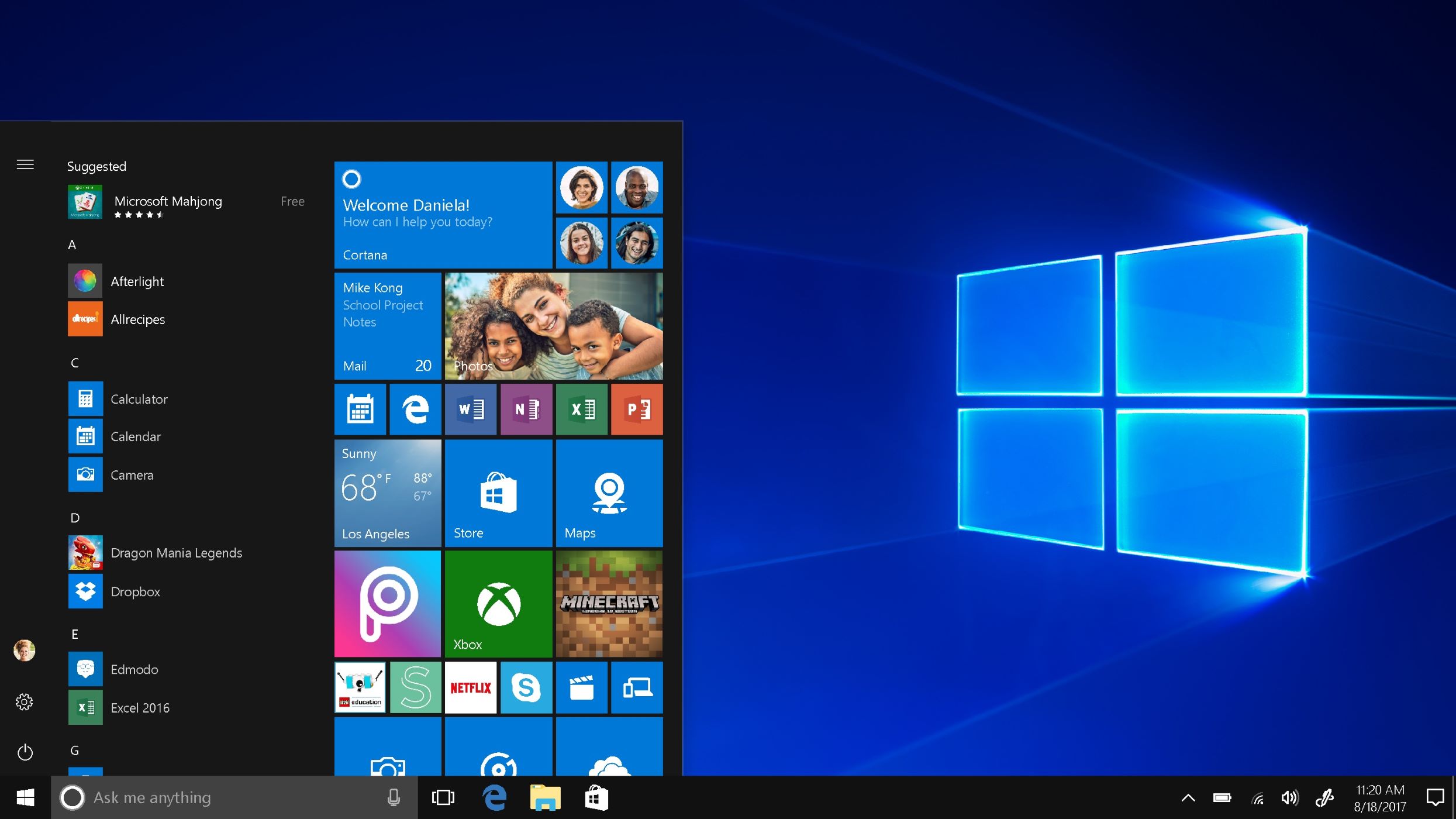
Windows 10: Cara Menggunakan Fitur Bantuan Fokus
Windows 10: Diam kebisingan dengan bantuan fokus
Hai teman -teman! Pernah merasa komputer Anda baru ditentukan untuk mengganggu Anda pada saat terburuk mutlak? Anda setinggi lutut dalam sebuah proyek, akhirnya mencapai langkah Anda, dan BAM! Pemberitahuan muncul tentang pesta ulang tahun kucing Bibi Mildred di Facebook. Atau mungkin itu peringatan berita tentang, yah, apa pun malapetaka dan kesuraman terbaru. Kita semua pernah ke sana, kan? Sepertinya komputer kita secara aktif berkonspirasi untuk menyabot produktivitas kita. Dan jujur saja, kadang -kadang kita musuh terburuk kita sendiri, terus -menerus memeriksa email dan media sosial bahkan ketika kita tahu kita tidak boleh.
Di dunia yang selalu terhubung saat ini, gangguan ada di mana-mana. Ini adalah pertempuran yang konstan untuk tetap fokus pada apa yang penting. Pikirkan tentang hal ini - berapa kali Anda duduk untuk mengerjakan sesuatu, hanya untuk menemukan diri Anda, beberapa jam kemudian, menonton video kucing di tabung Anda dan bertanya -tanya ke mana hari itu pergi? Daya pikat dunia digital kuat, dan otak kita terhubung untuk mendambakan kebaruan dan kepuasan instan. Ping pemberitahuan kecil itu seperti lagu sirene digital, memikat kita dari tugas -tugas kita dan masuk ke dalam jurang internet yang tak ada habisnya. Tetapi bagaimana jika saya bilang ada cara untuk melawan? Alat bawaan di sana di mesin Windows 10 Anda, hanya menunggu untuk dilepaskan dan membantu Anda merebut kembali fokus Anda? Anda bahkan mungkin berpikir Windows akhirnya membantu Anda melakukan pekerjaan Anda. Dan percayalah, ini bukan pengaturan yang tidak jelas dan rumit tersembunyi jauh di dalam menu sistem. Ini sebenarnya cukup mudah dan sangat berguna.
Kita berbicara tentang Focus Assist, teman-teman saya, dan ini adalah game-changer. Fokus Assist adalah seperti penjaga digital untuk pemberitahuan Anda, menyaring kebisingan dan membiarkan Anda berkonsentrasi pada apa yang paling penting. Ini memungkinkan Anda memutuskan pemberitahuan mana yang ingin Anda lihat dan kapan Anda ingin melihatnya. Tidak ada lagi aliran pop-up yang tidak ada habisnya yang bersaing untuk perhatian Anda. Tidak ada lagi ramai dan dinging yang konstan yang membuat Anda benar -benar gila.
Tapi tunggu, masih ada lagi! (Bayangkan saya melakukan kesan infomersial terbaik saya di sini.) Assist fokus bukan hanya tentang memblokir pemberitahuan. Ini tentang menciptakan zona yang berdedikasi dan bebas gangguan di mana Anda dapat benar-benar fokus dan menyelesaikan sesuatu. Ini tentang merebut kembali waktu dan perhatian Anda. Ini tentang akhirnya menyelesaikan proyek itu, menulis laporan itu, atau sekadar menikmati kedamaian dan ketenangan tanpa rentetan gangguan digital yang konstan. Saya tahu, saya tahu, kedengarannya terlalu bagus untuk menjadi kenyataan. Tapi percayalah, itu nyata, dan siap membantu Anda mengendalikan kehidupan digital Anda. Jadi, bagaimana Anda benar -benar menggunakan alat ajaib ini? Nah, tetap di sekitar, karena kami akan menyelam jauh ke dunia fokus membantu dan menunjukkan kepada Anda bagaimana cara membungkam kebisingan dan merebut kembali fokus Andadi Windows 10. Apakah Anda siap untuk akhirnya menyelesaikan beberapa pekerjaan? Mari kita mulai!
Melepaskan Kekuatan Bantuan Fokus di Windows 10
Baiklah, teman -teman, mari kita turun ke paku payung kuningan. Fokus Assist adalah senjata rahasia Anda terhadap gangguan digital. Ini adalah fitur bawaan di Windows 10 yang dirancang untuk membantu Anda tetap fokus pada tugas yang ada dengan mengendalikan pemberitahuan mana yang Anda lihat dan dengar. Anggap saja sebagai mode do-tidak-gangguan yang dapat disesuaikan untuk komputer Anda. Tapi itu bukan hanya sakelar hidup/mati; Ini adalah alat canggih yang memungkinkan Anda menyesuaikan pengalaman pemberitahuan Anda dengan kebutuhan spesifik Anda.
Memahami Dasar -Dasar Bantuan Fokus
Sebelum kita melompat ke cara-cara, mari kita bahas beberapa hal mendasar.
•Apa itu Assist Fokus?Ini adalah fitur Windows 10 yang membantu meminimalkan gangguan dengan mengelola pemberitahuan.
•Mengapa Anda harus menggunakannya?Untuk meningkatkan produktivitas, mengurangi stres, dan mempertahankan konsentrasi selama tugas -tugas kritis.
•Siapa yang harus menggunakannya?Siapa pun yang mendapati diri mereka mudah terganggu oleh pemberitahuan atau membutuhkan waktu yang tidak terputus untuk fokus.
Mengakses Pengaturan Bantuan Fokus
Langkah pertama untuk menguasai bantuan fokus adalah mengetahui cara mengakses pengaturannya.
• Buka aplikasi Pengaturan: Anda dapat melakukan ini dengan mengklik tombol Mulai dan kemudian memilih ikon Gear, atau dengan menekan tombol Windows + I di keyboard Anda.
• Arahkan ke Sistem: Di aplikasi Pengaturan, klik pada Sistem. • Temukan Fokus Bantuan: Di menu sebelah kiri pengaturan sistem, Anda akan melihat "Fokus Assist." Klik untuk membuka Pengaturan Bantuan Fokus.
Memahami mode Bantuan Fokus
Focus Assist menawarkan tiga mode utama, masing -masing dirancang untuk berbagai tingkat kontrol gangguan:
•Mati:Ini adalah mode default. Semua pemberitahuan diizinkan, seperti biasa. Jika Anda belum siap untuk terlibat, jangan lakukan ini.
•Prioritas saja:Mode ini memblokir sebagian besar pemberitahuan tetapi memungkinkan pemberitahuan prioritas tertentu. Anda dapat menyesuaikan pemberitahuan mana yang dianggap sebagai prioritas (lebih lanjut tentang itu nanti). Cara yang bagus untuk melakukannya, terutama jika Anda memiliki masalah penting yang Anda atasi.
•Alarm HANYA:Ini adalah mode yang paling ketat. Ini memblokir semua pemberitahuan kecuali untuk alarm. Sempurna untuk saat Anda membutuhkan keheningan mutlak. Ini mungkin yang terbaik untuk sesi kerja yang mendalam.
Menyesuaikan daftar prioritas Anda
Mode "Prioritas saja" adalah di mana fokus membantu benar -benar bersinar, memungkinkan Anda untuk menyesuaikan pemberitahuan mana yang cukup penting untuk Anda hancurkan. Inicara mengaturitu up:
• Pilih Aplikasi Prioritas Anda: Di Pengaturan Bantuan Fokus, di bawah "Prioritas saja," klik "Sesuaikan daftar prioritas Anda." Ini akan membuka halaman baru di mana Anda dapat menambahkan aplikasi ke daftar prioritas Anda.
• Tambahkan Aplikasi: Klik tombol "Tambahkan aplikasi" dan pilih aplikasi yang ingin Anda terima pemberitahuan, bahkan ketika Focus Assist dihidupkan. Misalnya, Anda mungkin ingin memprioritaskan pemberitahuan dari klien email Anda, alat manajemen proyek Anda, atau aplikasi pesan Anda.
• Sesuaikan Prioritas Orang: Fokus Assist juga memungkinkan Anda untuk memprioritaskan pemberitahuan dari orang tertentu. Di bawah "People," klik "Tambahkan Orang" dan pilih kontak yang ingin Anda selalu terima pemberitahuan. Ini sangat berguna untuk kontak penting seperti bos Anda, anggota keluarga Anda, atau teman terdekat Anda.
• Konfigurasikan Pengaturan Panggilan, Teks, dan Pengingat: Anda dapat lebih lanjut menyesuaikan daftar prioritas Anda dengan menentukan apakah Anda ingin melihat panggilan, teks, dan pengingat ketika fokus bantuan dihidupkan. Cukup beralih sakelar yang sesuai ke pengaturan yang Anda inginkan.
Mengatur aturan otomatis
Assist fokus juga memungkinkan Andauntuk mengaturAturan otomatis yang secara otomatis akan mengaktifkan bantuan fokus pada waktu tertentu atau dalam kondisi tertentu. Ini sangat berguna untuk menjadwalkan waktu bebas gangguan tanpa harus secara manual beralih fokus membantu dan mematikan.
• Selama masa -masa ini: Aturan ini memungkinkan Anda untuk menjadwalkan bantuan fokus untuk menyala secara otomatis selama waktu tertentu dalam sehari atau minggu. Misalnya, Anda mungkin ingin mengaturnya untuk menghidupkan setiap pagi antara jam 9 pagi dan jam 12 siang untuk membantu Anda fokus pada pekerjaan Anda yang paling penting.
Pilih waktu: Klik pada aturan "selama waktu ini" dan tentukan waktu mulai, waktu akhir, dan hari -hari dalam seminggu yang ingin Anda fokuskan untuk dihidupkan.
Pilih Level Bantuan Fokus: Anda juga dapat memilih mode bantuan fokus mana yang ingin Anda gunakan selama waktu yang dijadwalkan ini. Apakah Anda ingin mengizinkan pemberitahuan prioritas, atau apakah Anda ingin keheningan dengan hanya alarm?
• Ketika saya menduplikasi tampilan saya: Aturan ini secara otomatis menyalakan bantuan fokus ketika Anda menduplikasi tampilan Anda, seperti saat Anda memberikan presentasi. Ini mencegah pemberitahuan muncul dan mengalihkan perhatian audiens Anda.
• Ketika saya bermain game: Aturan ini secara otomatis menyalakan bantuan fokus saat Anda bermain game. Ini sangat berguna untuk gamer kompetitif yang perlu tetap fokus dan menghindari gangguan.
• Saat saya menggunakan aplikasi dalam mode layar penuh: Aturan ini secara otomatis menyalakan Fokus Bantuan saat Anda menggunakan aplikasi dalam mode layar penuh. Ini berguna bagi siapa saja yang ingin menghindari gangguan.
Meninjau pemberitahuan Anda
Bahkan ketika Focus Assist dihidupkan, Anda masih dapat meninjau pemberitahuan yang Anda lewatkan. Windows 10 menyimpan catatan semua pemberitahuan yang diblokir oleh Focus Assist, sehingga Anda dapat mengejar apa pun yang penting nanti.
• Lihat pemberitahuan Anda: Untuk melihat pemberitahuan yang terlewat, klik ikon Action Center di sudut kanan bawah layar Anda (terlihat seperti gelembung ucapan).
• Tinjau daftar: Pusat Action akan menunjukkan kepada Anda daftar semua pemberitahuan yang Anda terima sementara Focus Assist dihidupkan.
Skenario kehidupan nyata dan kasus penggunaan
Untuk lebih menggambarkan kekuatan bantuan fokus, mari kita lihat beberapa skenario kehidupan nyata di mana ia bisa sangat berguna:
•Siswa yang belajar untuk ujian:Focus Assist dapat membantu siswa tetap fokus pada studi mereka dengan memblokir pemberitahuan yang mengganggu dari media sosial, email, dan aplikasi lainnya.
•Penulis bekerja pada tenggat waktu:Fokus Assist dapat memberikan lingkungan yang bebas gangguan bagi penulis untuk berkonsentrasi pada tulisan mereka dan memenuhi tenggat waktu mereka.
•Programmer Perangkat Lunak Kompleks yang Kompleks:Fokus Assist dapat membantu programmer tetap fokus pada kode mereka dan menghindari kesalahan mahal yang disebabkan oleh gangguan.
•Siapa pun yang bekerja pada proyek yang membutuhkan konsentrasi mendalam:Focus Assist dapat membantu siapa pun tetap fokus dan produktif dengan meminimalkan gangguan dan membuat ruang kerja khusus.
•Presentasi:Jika Anda melakukan presentasi, Anda mungkin ingin mengaktifkan bantuan fokus untuk menghindari pemberitahuan yang tidak perlu.
Tips dan Trikuntuk produktivitas maksimal
Berikut adalah beberapa tips dan trik tambahan untuk membantu Anda mendapatkan hasil maksimal di luar fokus:
• Bereksperimen dengan mode bantuan fokus yang berbeda untuk menemukan yang paling cocok untuk Anda. Beberapa orang lebih suka mode "hanya prioritas", sementara yang lain lebih suka mode "Alarm saja".
• Kustomisasi daftar prioritas Anda dengan cermat untuk memastikan bahwa Anda hanya menerima pemberitahuan dari aplikasi dan orang -orang yang benar -benar penting bagi Anda.
• Gunakan aturan otomatis untuk menjadwalkan bantuan fokus untuk mengaktifkan secara otomatis selama waktu atau minggu tertentu.
• Istirahat rutin untuk menghindari kelelahan. Bahkan dengan Focus Assist dihidupkan, penting untuk beristirahat sejenak setiap jam atau lebih untuk meregangkan kaki Anda, mendapatkan udara segar, dan menjernihkan kepala Anda.
• Gabungkan fokus membantu dengan alat dan teknik produktivitas lainnya, seperti teknik pomodoro atau pemblokiran waktu.
• Jangan takut untuk menyesuaikan pengaturan bantuan fokus Anda sesuai kebutuhan. Kebutuhan Anda dapat berubah dari waktu ke waktu, jadi penting untuk meninjau kembali pengaturan Anda secara berkala dan memastikan mereka masih bekerja untuk Anda.
Memecahkan masalah masalah umum
Sementara Focus Assist umumnya dapat diandalkan, Anda kadang -kadang dapat menghadapi beberapa masalah.
• Pemberitahuan yang tidak diblokir: Periksa ganda pengaturan bantuan fokus Anda untuk memastikan bahwa itu dihidupkan dan bahwa Anda telah mengkonfigurasi daftar prioritas Anda dengan benar.
• Pemberitahuan penting yang diblokir: Pastikan aplikasi dan orang -orang yang ingin Anda terima dari pemberitahuan ditambahkan ke daftar prioritas Anda.
• Fokus membantu tidak menyala secara otomatis: Verifikasi bahwa aturan otomatis Anda dikonfigurasi dengan benar dan tidak ada konflik dengan pengaturan lain.
• Masalah kinerja: Bantuan fokus seharusnya tidak memiliki dampak signifikan pada kinerja komputer Anda, tetapi jika Anda mengalami masalah apa pun, cobalah menutup aplikasi dan program yang tidak perlu.
Jadi, teman, begitulah - panduan komprehensif untuk menguasai bantuan fokus di Windows 10. Dengan memahami fitur -fiturnya dan menyesuaikannya dengan kebutuhan spesifik Anda, Anda dapat mengendalikan kehidupan digital Anda dan merebut kembali fokus Anda. Ucapkan selamat tinggal pada gangguan dan halo untuk produktivitas!
Pertanyaan yang sering diajukan tentang bantuan fokus
Mari kita atasi beberapa pertanyaan umum yang dimiliki orang tentang bantuan fokus.
•Pertanyaan 1: bisakah sayaGunakan Assist FokusSaat bekerja offline?
Jawab: Tentu saja! Bantuan fokus bekerja secara independen dari koneksi internet Anda. Ini mengelola pemberitahuan berdasarkan pengaturan Anda, terlepas dari apakah Anda online atau offline. Jadi, jangan ragu untuk menggunakannya bahkan ketika Anda terputus dari internet untuk mempertahankan fokus.
•Pertanyaan 2: Apakah fokus membantu blok alarm yang ditetapkan dalam aplikasi, seperti aplikasi meditasi?
Jawaban: Belum tentu. Alarm yang disetel di dalam aplikasi mungkin masih masuk, tergantung pada bagaimana aplikasi menangani pemberitahuan. Namun, jika Anda menggunakan mode "hanya alarm", hanya alarm sistem yang akan diizinkan. Ide yang bagus untuk menguji ini dengan aplikasi tertentu untuk memastikan mereka berperilaku seperti yang diharapkan.
•Pertanyaan 3: Apakah fokus membantu mempengaruhi kinerja komputer saya?
Jawaban: Tidak, Focus Assist dirancang agar ringan dan memiliki dampak minimal pada kinerja komputer Anda. Ini hanya mengelola pemberitahuan di latar belakang, tanpa mengonsumsi sumber daya yang signifikan.
•Pertanyaan 4: Dapatkah saya menyesuaikan ringkasan pemberitahuan yang saya terima setelah menggunakan Focus Assist?
Jawaban: Meskipun Anda tidak dapat secara langsung menyesuaikan ringkasan pemberitahuan itu sendiri, Anda dapat menyesuaikan pemberitahuan mana yang dianggap sebagai prioritas dan mana yang diblokir. Ini secara tidak langsung mempengaruhi konten ringkasan, karena hanya akan mencakup pemberitahuan yang diblokir selama sesi bantuan fokus Anda.
Kesimpulan: Rebut kembali fokus Anda, reklamasi waktu Anda
Baiklah, teman -teman saya, kami telah mencapai akhir perjalanan kami ke dunia assist fokus. Kami telah menjelajahi fitur -fiturnya, belajarcara menyesuaikanItu untuk kebutuhan spesifik kami, dan menemukan bagaimana hal itu dapat membantu kami merebut kembali fokus dan waktu kami. Saya sangat berharap bahwa Anda menemukan panduan ini bermanfaat.
Untuk merekap, Focus Assist adalah alat yang kuat yang dibangun ke dalam Windows 10 yang memungkinkan Anda untuk mengontrol pemberitahuan mana yang Anda lihat dan dengar, menciptakan zona bebas gangguan khusus di mana Anda dapat benar-benar fokus pada apa yang paling penting. Dengan menyesuaikan daftar prioritas Anda, mengatur aturan otomatis, dan meninjau pemberitahuan Anda, Anda dapat menyesuaikan fokus membantu dengan kebutuhan spesifik Anda dan secara dramatis meningkatkan produktivitas Anda.
Sekarang, saatnya untuk mengambil tindakan! Saya mendesak Anda untuk menjelajahi pengaturan Fokus Assist pada komputer Anda sendiri dan mulai bereksperimen dengan berbagai mode dan konfigurasi. Lihat apa yang paling cocok untuk Anda dan jangan takut untuk menyesuaikan pengaturan Anda sesuai kebutuhan. Ingat, tujuannya adalah untuk menciptakan lingkungan digital yang mendukung fokus dan produktivitas Anda, bukan menghambatnya.
Tapi tunggu, ada satu hal lagi yang ingin saya tanyakan kepada Anda. Apakah Anda memiliki pertanyaan tambahan tentang Focus Assist? Tidak apa -apa jika tidak. Saya ingin memberi Anda kata -kata yang ramah tentang dorongan dan motivasi. Jadi dengan itu, saya hanya ingin mengatakan ini - dunia penuh dengan gangguan, tetapi Anda memiliki kekuatan untuk mengendalikannya. Rangkul Bantuan Fokus dan alat produktivitas lainnya, dan Anda akan kagum pada apa yang dapat Anda capai. Sekarang pergilah ke sana dan menaklukkan tujuan Anda!

Post a Comment for "Windows 10: Cara Menggunakan Fitur Bantuan Fokus"
Post a Comment