
Cara menggunakan fitur kontrol mata windows 11
Cara menggunakan fitur kontrol mata windows 11
Cara menggunakan fitur kontrol mata windows 11
Buka kunci komputer Anda hanya dengan mata Anda: panduan untuk kontrol mata windows 11
Hai, penggemar teknologi! Pernah merasa seperti Anda hidup di masa depan? Nah, Windows 11 ada di sini untuk mendorong kita lebih jauh. Kami berbicara tentang sesuatu yang langsung dari film sci-fi: mengendalikan komputer Anda dengan mata. Ya, Anda mendengarnya dengan benar! Tidak ada lagi dengan panik mencari mouse atau berjuang dengan trackpad yang tampaknya memiliki balas dendam pribadi terhadap Anda. Bayangkan kemungkinan: penjelajahan bebas genggam, multitasking yang mudah, dan mengesankan teman Anda dengan pengaturan futuristik Anda. Pikirkan tentang hal ini - Anda bisa menelusuri video kucing di tabung Anda, menyusun email, atau bahkan memainkan game sederhana, semua hanya dengan kekuatan tatapan Anda. Tidak ada lagi keyboard dan mouse - hanya Anda dan pengintip Anda, bekerja dalam harmoni yang sempurna.
Kedengarannya seperti mimpi, bukan? Tapi seperti semua mimpi, biasanya ada tangkapan. Dalam hal ini, ini adalah pengaturan awal dan kurva pembelajaran. Percayalah, saya pernah ke sana. Saya ingat ketika saya pertama kali mencoba menggunakan kontrol suara di komputer saya - saya menghabiskan setengah jam berteriak untuk membuka dokumen Word, hanya untuk berulang kali meluncurkan pemutar musik saya. Saat -saat indah. Kontrol mata bisa sedikit seperti itu pada awalnya. Anda mungkin menemukan diri Anda secara tidak sengaja mengklik hal -hal yang tidak Anda maksudkan, atau berjuang untuk mendapatkan kursor untuk pergi ke tempat yang Anda inginkan. Tapi jangan khawatir, kita akan berjalan melaluinya.
Sekarang, sebelum Anda terlalu bersemangat dan mulailah membuang mouse Anda, mari kita menjadi nyata: kontrol mata tidak sempurna. Ini tidak akan menggantikan metode input tradisional Anda sepenuhnya, setidaknya belum. Tapi ini adalah fitur aksesibilitas yang luar biasa yang dapat menjadi game-changer bagi para penyandang cacat, dan juga cara yang menyenangkan dan menarik untuk berinteraksi dengan komputer Anda. Plus, ini terus membaik, jadi siapa yang tahu apa yang akan terjadi di masa depan? Mungkin suatu hari kita semua akan mengendalikan komputer kita dengan pikiran kita - tetapi untuk saat ini, kontrol mata adalah langkah yang cukup luar biasa ke arah itu.
Jadi, apakah Anda siap untuk menyelam ke dunia Windows 11 Control mata? Besar! Karena dalam panduan komprehensif ini, kita akan mengeksplorasi segalanyaAnda perluKetahui untuk memulai, dari menyiapkan pelacak mata Anda hingga menguasai dasar-dasar navigasi yang dikendalikan mata. Kami akan membahas perangkat keras yang Anda butuhkan, konfigurasi perangkat lunak, dan bahkan beberapa tips pemecahan masalah untuk membantu Anda mengatasi setiap tantangan yang mungkin Anda temui di sepanjang jalan. Dan siapa tahu, mungkin Anda bahkan akan menemukan beberapa fitur tersembunyi dan teknik canggih yang akan membuat Anda menjadi pro kontrol mata. Kencangkan, karena kami akan memulai perjalanan yang akan mengubah cara Anda berinteraksi dengan komputer Anda selamanya. Penasaran? Teruslah membaca untuk mencari tahu cara membuka kunci kekuatan Windows 11 Control mata!
Memulai dengan Kontrol Mata Windows 11
Baiklah, teman-teman, mari selami seluk-beluk mengatur dan menggunakan kontrol mata Windows 11. Mungkin terdengar mengintimidasi pada awalnya, tapi percayalah, itu jauh lebih mudah daripada mencoba merakit furnitur IKEA. Kami akan memecahnya menjadi langkah-langkah yang dapat dikelola, sehingga Anda dapat beralih dari nol ke pahlawan kontrol mata dalam waktu singkat. Ingat, tujuannya di sini adalah untuk membuat pengalaman komputasi Anda lebih mudah diakses dan menyenangkan, jadi mari kita mulai!
Persyaratan Perangkat Keras: Memilih Pelacak Mata Kanan
Hal pertama yang pertama, Anda akan membutuhkan pelacak mata. Menganggapnya sebagai mata dan telingaWindows 11 AndaSistem Kontrol Mata. Ini adalah perangkat yang menggunakan cahaya inframerah dan kamera untuk melacak gerakan mata Anda dan menerjemahkannya ke dalam tindakan di layar Anda. Ada beberapa pelacak mata di pasaran, dan memilih yang tepat dapat membuat semua perbedaan.
- Tobii Eye Tracker 5:Ini mungkin pelacak mata yang paling populer dan didukung secara luas untuk Windows 11. Ia dikenal karena keakuratan, keandalan, dan kemudahan penggunaannya. Plus, ini kompatibel dengan berbagai permainan dan aplikasi, sehingga Anda dapat menggunakannya untuk lebih dari sekadar tujuan aksesibilitas. Anggap saja sebagai pisau tentara Swiss pelacak mata.
- Sistem Digital Teknologi Mata:Eye Tech menawarkan berbagai pelacak mata yang dirancang untuk aksesibilitas dan komunikasi. Perangkat mereka dikenal karena kekokohan dan akurasi mereka, menjadikan mereka pilihan yang baik untuk pengguna dengan kebutuhan yang lebih kompleks. Mereka bisa sedikit lebih mahal, tetapi investasi bisa sepadan jika Anda membutuhkan pelacak mata berkinerja tinggi.
- Pelacak Mata Terpadu:Beberapa laptop dan monitor dilengkapi dengan pelacak mata bawaan. Meskipun ini mungkin tidak seakurat perangkat khusus, mereka bisa menjadi pilihan yang nyaman jika Anda tidak ingin mengacaukan meja Anda dengan perangkat keras tambahan. Pastikan untuk memeriksa spesifikasi untuk memastikannya kompatibel dengan Windows 11 Control Eye.
Saat memilih pelacak mata, pertimbangkan faktor -faktor seperti akurasi, rentang pelacakan, dan kompatibilitas dengan Windows 11. Baca ulasan, bandingkan harga, dan jangan takut untuk meminta rekomendasi dari pengguna lain atau pakar aksesibilitas. Ingat, pelacak mata terbaik adalah yang paling cocok untuk Anda dan kebutuhan spesifik Anda.
Menyiapkan pelacak mata Anda: panduan langkah demi langkah
Setelah Anda mendapatkan pelacak mata, saatnya untuk mengaturnya. Jangan khawatir, ini bukan ilmu roket. Ikuti saja langkah -langkah sederhana ini:
- Instal perangkat lunak:Sebagian besar pelacak mata datang dengan perangkat lunak mereka sendiri yang harus Anda instal. Perangkat lunak ini bertanggung jawab untuk mengkalibrasi perangkat dan berkomunikasi dengan Windows 11. Ikuti instruksi yang datang dengan pelacak mata Anda untuk menginstal perangkat lunak dengan benar. Biasanya, ini melibatkan memasukkan USB atau mengunduh perangkat lunak dari tautan yang disediakan, jadi pastikan Anda memiliki koneksi internet yang stabil untuk menghindari masalah apa pun.
- Hubungkan pelacak mata:Hubungkan pelacak mata ke komputer Anda menggunakan kabel USB. Pastikan kabel dicolokkan dengan aman ke pelacak mata dan komputer Anda. Terkadang koneksi yang longgar dapat menyebabkan masalah yang tidak terduga.
- Kalibrasi pelacak mata:Kalibrasi adalah proses mengajar pelacak mata untuk mengenali gerakan mata Anda. Ini adalah langkah penting, karena menentukan keakuratan sistem kontrol mata. Perangkat lunak biasanya akan memandu Anda melalui proses kalibrasi, yang melibatkan mengikuti titik atau pola di layar dengan mata Anda. Bersabarlah dan cobalah untuk menjaga kepala tetap diam selama kalibrasi untuk hasil terbaik.
Mengaktifkan kontrol matadi Windows 11
Sekarang setelah pelacak mata Anda diatur, saatnya untuk mengaktifkan kontrol mata di Windows 11. Begini caranya:
- Buka Pengaturan:Tekan tombol Windows + I untuk membuka aplikasi Pengaturan. Anda juga dapat menemukannya di menu start.
- Arahkan ke aksesibilitas:Di aplikasi Pengaturan, klik Aksesibilitas. Ini adalah tempat Anda akan menemukan semua pengaturan yang terkait dengan membuat Windows 11 lebih mudah diakses.
- Temukan Kontrol Mata:Gulir ke bawah menu aksesibilitas sampai Anda menemukan "kontrol mata." Klik untuk membuka pengaturan kontrol mata.
- Toggle Eye Control On:Putar sakelar sakelar kontrol mata ke posisi "on". Ini akan memungkinkan kontrol mata dan menampilkan LaunchPad di layar Anda.
Memahami Launchpad Kontrol Mata
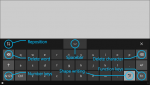
Launchpad kontrol mata adalah pintu gerbang Anda untuk mengendalikanWindows 11 denganmatamu. Ini adalah toolbar kecil yang muncul di bagian atas layar dan menyediakan akses ke berbagai fungsi penting. Mari kita lihat lebih dekat apa yang dilakukan setiap tombol:
- Mouse:Tombol ini mengaktifkan mode kontrol mouse. Dalam mode ini, Anda dapat memindahkan kursor di sekitar layar dengan melihat area yang berbeda, dan klik dengan tinggal (mis., Melihat tempat untuk waktu yang singkat).
- Keyboard:Tombol ini membuka keyboard di layar, yang dapat Anda gunakan untuk mengetik dengan melihat huruf yang ingin Anda ketik. Mungkin butuh latihan, tetapi Anda akan menguasainya.
- Teks-ke-Speech:Tombol ini memungkinkan Anda untuk mengubah teks menjadi pidato. Anda dapat memilih teks di layar dan membacanya dengan lantang, yang dapat bermanfaat bagi orang -orang dengan gangguan penglihatan atau ketidakmampuan belajar.
- Menggulir:Tombol ini mengaktifkan mode gulir, yang memungkinkan Anda untuk menggulir dan ke bawah halaman web dan dokumen dengan melihat bagian atas atau bawah layar.
- Switcher tugas:Tombol ini membuka switcher tugas, yang memungkinkan Anda untuk beralih di antara aplikasi terbuka dengan melihat aplikasi yang ingin Anda ganti.
- Pengaturan:Tombol ini membuka pengaturan kontrol mata, di mana Anda dapat menyesuaikan berbagai parameter seperti waktu tinggal, kecepatan pelacakan, dan ukuran tombol.
- Berhenti sebentar:Tombol ini berhenti kontrol mata, yang dapat berguna jika Anda ingin istirahat atau menggunakan komputer Anda dengan mouse dan keyboard tradisional.
Menguasai dasar-dasar navigasi yang dikendalikan mata
Sekarang Anda tahu apa yang dilakukan peluncuran pengendalian mata, saatnya untuk belajarcara menggunakandia. Berikut adalah beberapa tips dan trik untuk membantu Anda menguasai dasar-dasar navigasi yang dikendalikan mata:
- Latihan membuat sempurna:Seperti keterampilan baru, pengendalian mata mengambil latihan. Jangan berkecil hati jika Anda tidak langsung mendapatkannya. Mulailah dengan tugas -tugas sederhana seperti membuka dan menutup aplikasi, dan secara bertahap mengerjakan tugas Anda yang lebih kompleks.
- Sesuaikan waktu tinggal:Waktu tinggal adalah jumlah waktu yang Anda butuhkan untuk melihat tempat di layar untuk mendaftar sebagai klik. Jika Anda menemukan bahwa Anda secara tidak sengaja mengklik hal -hal yang tidak Anda maksudkan, cobalah meningkatkan waktu tinggal. Jika Anda menemukan bahwa Anda harus melihat sesuatu terlalu lama, cobalah mengurangi waktu tinggal.
- Eksperimen dengan kecepatan pelacakan:Kecepatan pelacakan menentukan seberapa cepat kursor bergerak ketika Anda melihat berbagai area layar. Jika Anda menemukan bahwa kursor bergerak terlalu cepat, cobalah memperlambat kecepatan pelacakan. Jika Anda menemukan bahwa kursor bergerak terlalu lambat, cobalah mempercepat kecepatan pelacakan.
- Istirahat:Kontrol mata bisa melelahkan, terutama saat Anda pertama kali memulai. Beristirahat sejenak untuk mengistirahatkan mata Anda dan hindari ketegangan mata.
Memecahkan masalah masalah umum
Bahkan dengan pengaturan terbaik dan paling banyak latihan, Anda mungkin masih menghadapi beberapa masalah dengan Windows 11 Control Eye. Berikut adalah beberapa masalah umum dan cara memperbaikinya:
- Pelacak mata tidak terdeteksi:Jika Windows 11 tidak mendeteksi pelacak mata Anda, pastikan itu terhubung dengan benar dan perangkat lunak diinstal dengan benar. Coba mulai ulang komputer Anda atau menginstal ulang perangkat lunak.
- Akurasi pelacakan yang buruk:Jika akurasi pelacakannya buruk, coba kalibrasi ulang pelacak mata. Pastikan wajah Anda cukup terang dan tidak ada lampu terang atau pantulan di mata Anda. Juga, pastikan kacamata Anda (jika Anda memakainya) bersih.
- Kursor bergerak tidak menentu:Jika kursor bergerak tidak menentu, coba sesuaikan kecepatan pelacakan dan tinggal waktu. Juga, pastikan tidak ada penghalang di depan pelacak mata.
Aplikasi dan manfaat dunia nyata
Di luar faktor keren, Windows 11 Eye Control menawarkan berbagai aplikasi dan manfaat dunia nyata, terutama untuk individu penyandang cacat.
- Aksesibilitas yang ditingkatkan:Untuk orang -orang dengan mobilitas atau kelumpuhan terbatas, pengendalian mata dapat memberikan cara untuk berinteraksi dengan komputer mereka dan tetap terhubung dengan dunia. Ini dapat memungkinkan mereka untuk berkomunikasi, menelusuri internet, menulis email, dan bahkan mengontrol perangkat rumah pintar.
- Komunikasi yang lebih baik:Kontrol mata dapat digunakan dengan perangkat lunak teks-ke-pidato untuk memungkinkan individu dengan gangguan bicara lebih mudah berkomunikasi. Mereka dapat mengetik pesan di keyboard di layar dan membacanya dengan keras, memungkinkan mereka untuk berpartisipasi dalam percakapan dan mengekspresikan pikiran dan perasaan mereka.
- Peningkatan Kemandirian:Dengan memberikan cara hands-free untuk berinteraksi dengan komputer mereka, pengendalian mata dapat membantu para penyandang cacat untuk hidup lebih mandiri. Mereka dapat melakukan tugas -tugas yang seharusnya tidak mungkin, seperti mengelola keuangan mereka, berbelanja online, dan mengakses sumber daya pendidikan.
Masa depan kontrol mata
Masa depan kontrol mata cerah. Saat teknologi terus maju, kita dapat berharap untuk melihat pelacak mata yang lebih akurat, andal, dan terjangkau. Kami juga dapat berharap untuk melihat lebih banyak aplikasi dan perangkat lunak yang dirancang khusus untuk memanfaatkan teknologi kontrol mata.
- Akurasi yang ditingkatkan:Pelacak mata di masa depan kemungkinan akan lebih akurat dan mampu melacak gerakan mata dengan lebih tepat. Ini akan memungkinkan pengguna untuk melakukan tugas yang lebih kompleks dengan lebih mudah dan efisiensi.
- Adopsi yang lebih luas:Ketika teknologi kontrol mata menjadi lebih terjangkau dan dapat diakses, kami dapat berharap untuk melihatnya diadopsi oleh berbagai pengguna. Ini akan mendorong inovasi dan mengarah pada pengembangan aplikasi baru dan kasus penggunaan.
- Integrasi dengan teknologi lain:Kontrol mata kemungkinan akan diintegrasikan dengan teknologi lain, seperti Virtual Reality (VR) dan Augmented Reality (AR), untuk menciptakan pengalaman yang mendalam dan interaktif. Bayangkan bisa mengendalikan dunia virtual hanya dengan mata Anda!
Pertanyaan yang sering diajukan
- T: Bagaimana jika saya memakai kacamata? Akankah kontrol mata masih berfungsi?
A: Umumnya, ya! Kebanyakan pelacak mata modern dirancang untuk bekerja dengan kacamata. Namun, lensa yang sangat tebal atau sangat tebal dapat menyebabkan beberapa masalah. Selalu terbaik untuk memeriksa rekomendasi spesifik dari produsen pelacak mata. Anda mungkin perlu menyesuaikan posisi pelacak atau pengaturan kalibrasi.
- T: Apakah kontrol mata hanya untuk penyandang disabilitas?
A: Tidak sama sekali! Meskipun ini adalah alat aksesibilitas yang luar biasa, siapa pun dapat menggunakan kontrol mata. Gamer mungkin merasa berguna untuk game tertentu, dan juga bisa menjadi cara yang menyenangkan dan baru untuk berinteraksi dengan komputer Anda. Pikirkan memasak bebas-genggam sambil mengikuti resep di layar Anda!
- T: Berapa biaya pelacak mata?
A: Harganya bisa sangat bervariasi. Pelacak mata entry-level dapat mulai sekitar beberapa ratus dolar, sementara model yang lebih canggih dapat berharga lebih dari seribu. Tobii Eye Tracker 5 adalah opsi mid-range yang populer yang menawarkan keseimbangan fitur dan harga yang baik.
- T: Apakah kontrol mata berfungsi dengan semua aplikasi?
A: Sementara kontrol mata dapat digunakan untuk menavigasi dan berinteraksi dengan sebagian besar aplikasi, beberapa aplikasi mungkin lebih dioptimalkan untuk itu daripada yang lain. Fungsi dasar seperti gerakan mouse dan klik umumnya akan berfungsi, tetapi interaksi yang lebih kompleks mungkin memerlukan beberapa eksperimen. Mengawasi aplikasi yang secara khusus mengiklankan dukungan kontrol mata!
Jadi, begitulah, panduan komprehensif untuk menggunakan kontrol mata Windows 11! Kami telah membahas semuanya, mulai dari memilih perangkat keras yang tepat hingga menguasai dasar-dasar navigasi yang dikendalikan mata. Kami telah menjelajahi aplikasi dan manfaat dunia nyata, dan bahkan mengintip masa depan teknologi yang menarik ini.
Sekarang giliranmu. Ambil apa yang telah Anda pelajari di sini dan mulailah menjelajahi dunia Windows 11 Control. Eksperimen dengan pengaturan yang berbeda, cobalah aplikasi yang berbeda, dan lihat bagaimana hal itu dapat meningkatkan pengalaman komputasi Anda. Dan jika Anda memiliki pertanyaan atau menghadapi tantangan apa pun, jangan ragu untuk mencari bantuan. Ada komunitas pengguna pengendalian mata dan ahli yang selalu bersedia berbagi pengetahuan dan pengalaman mereka.
Siap mengambil risiko? Kami menantang Andauntuk mengaturKontrol mata pada mesin Windows 11 Anda minggu ini dan lihat bagaimana hal itu dapat mengubah cara Anda berinteraksi dengan komputer Anda. Bagikan pengalaman Anda dengan kami di komentar di bawah ini - kami ingin mendengar cerita Anda dan belajar dari wawasan Anda. Lagi pula, masa depan komputasi ada di sini, dan itu menatap Anda! Jadi, silakan, buka kekuatan tatapan Anda dan temukan dunia yang sama sekali baru.

Post a Comment for "Cara menggunakan fitur kontrol mata windows 11"
Post a Comment