
Cara menggunakan alat pemecahan masalah windows 10 bluetooth
Cara menggunakan alat pemecahan masalah windows 10 bluetooth
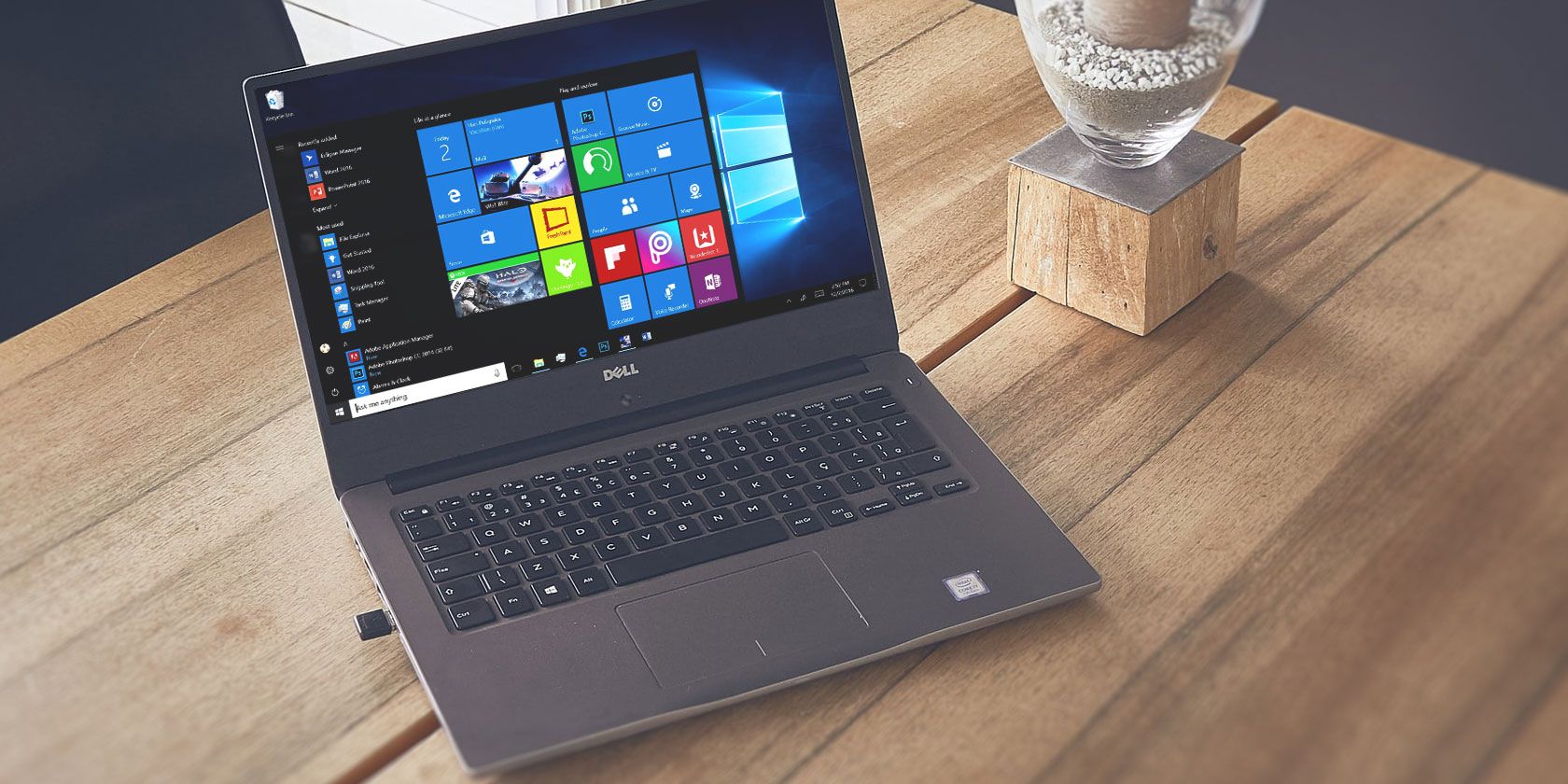
Cara menggunakan alat pemecahan masalah windows 10 bluetooth
Windows 10 Bluetooth Troubleshooter: Panduan cepat Anda untuk kebahagiaan nirkabel
Hai, penggemar teknologi! Pernah merasakan rasa frustrasi ketika headphone Bluetooth Anda menolak untuk terhubungWindows 10 AndaLaptop? Atau mungkin mouse nirkabel Anda tiba -tiba memutuskan untuk berlibur, membuat Anda terdampar dengan touchpad yang ditakuti itu? Kita semua pernah ke sana, menatap kosong di layar, bertanya -tanya mengapa teknologi sangat membenci kita. Ini seperti mencoba merakit furnitur IKEA tanpa instruksi-benar-benar membingungkan dan sedikit memicu kemarahan.
Bluetooth, meskipun sangat nyaman, kadang-kadang bisa menjadi soret kepala yang nyata. Satu menit itu bekerja dengan sempurna, selanjutnya itu merupakan pemberontakan penuh. Berita baiknya adalah, Windows 10 dilengkapi dengan beberapa alat pemecahan masalah yang dirancang untuk merebut gremlin bluetooth ini untuk diserahkan. Anggap saja memiliki tim dukungan teknis miniatur yang dibangun langsung ke sistem operasi Anda. Tidak ada lagi googling yang panik, tidak ada lagi panggilan putus asa ke sepupu Anda yang mengerti teknologi-hanya beberapa klik dan Anda kembali ke permainan nirkabel.
Sekarang, Anda mungkin berpikir, "Pemecahan masalah? Kedengarannya rumit!" Tapi percayalah, ini bukan ilmu roket. Kami akan memecah alat pemecahan masalah Bluetooth Windows 10 menjadi langkah-langkah yang mudah diikuti, jadi bahkan jika Anda lebih nyaman dengan pena dan kertas daripada keyboard dan mouse, Anda akan dapat menavigasi alat-alat ini seperti pro. Kami akan membahas semuanya mulai dari mengakses pemecahan masalah hingga menafsirkan hasilnya, dan bahkan membuang beberapa tambahanTips dan TrikUntuk menjaga koneksi bluetooth Anda bersenandung dengan lancar.
Bayangkan sebuah dunia di mana perangkat Bluetooth Anda terhubung dengan mulus, di mana musik Anda mengalir tanpa gangguan, dan di mana periferal nirkabel Anda merespons secara instan. Kedengarannya seperti mimpi, bukan? Nah, ini adalah mimpi yang bisa menjadi kenyataan dengan sedikit bantuan dari alat pemecahan masalah Bluetooth Windows 10. Jadi, kencangkan, ambil minuman favorit Anda, dan mari selami dunia debugging nirkabel. Apakah Anda siap untuk menaklukkan bluetooth blues itu dan membuka potensi penuh mesin Windows 10 Anda? Mari kita mulai!
Cara menjinakkan binatang buas Bluetooth Anda: penyelaman yang dalam ke pemecahan masalah Windows 10
Masalah Bluetooth - Kita semua pernah ke sana. Saat itu ketika earbud nirkabel favorit Anda menolak untuk berpasangan, atau speaker Bluetooth Anda tiba-tiba diam di tengah-tengah lagu. Cukup membuat Anda ingin membuang perangkat Anda ke luar jendela (tolong jangan!). Tetapi sebelum Anda menggunakan langkah -langkah drastis, mari kita jelajahi alat pemecahan masalah yang sangat kuat yang dibangun langsung ke Windows 10. Alat -alat ini seperti pembisik Bluetooth pribadi Anda, siap untuk mendiagnosis dan memperbaiki masalah koneksi umum. Ayo lompat masuk!
• Lepaskan pemecah masalah Bluetooth bawaan
Windows 10 memiliki pemecah masalah khusus yang dirancang khusus untuk memburu dan menghilangkan masalah Bluetooth. Mengaksesnya sangat mudah:
• Buka "Pengaturan" Windows Anda (Anda dapat menemukannya di menu Mulai, atau cukup tekan tombol Windows + i).
• Klik "Perbarui & Keamanan."
• Pilih "Pemecahan Masalah" dari menu sebelah kiri.
• Anda akan melihat daftar pemecahan masalah. Cari "Bluetooth" dan klik di atasnya.
• Terakhir, klik tombol "Jalankan Pemecahan Masalah". Ini akan memulai proses, dan Windows akan secara otomatis mulai memindai masalah potensial.
Pemecah masalah kemudian akan mencoba mengidentifikasi dan memperbaiki masalah apa pun yang ditemukannya. Ini mungkin menanyakan beberapa pertanyaan di sepanjang jalan, jadi pastikan untuk mengikuti petunjuk di layar. Misalnya, mungkin bertanya apakah Anda baru saja menginstal perangkat lunak atau perangkat keras baru yang dapat mengganggu koneksi Bluetooth Anda. Keindahan alat ini adalah bahwa ia mengotomatiskan banyak langkah pemecahan masalah dasar, menghemat waktu dan usaha Anda.
Contoh dunia nyata:Saya pernah mengalami situasi di mana mouse bluetooth saya terus memutuskan secara acak. Menjalankan pemecah masalah mengungkapkan bahwa pengemudi Bluetooth sudah ketinggalan zaman. Secara otomatis memperbarui driver, dan masalahnya terpecahkan! Itu seperti sihir!
• Menyelam ke Device Manager untuk pembaruan driver dan banyak lagi
Manajer Perangkat adalah jendela Anda ke dalam jiwa perangkat keras komputer Anda. Ini mencantumkan semua perangkat yang terhubung ke sistem Anda, termasuk adaptor Bluetooth Anda. Ini adalah alat penting untuk memecahkan masalah Bluetooth karena pengemudi yang sudah ketinggalan zaman atau rusak seringkali merupakan penyebabnya.
• Klik kanan pada tombol Mulai menu (atau tekan tombol Windows + x) dan pilih "Device Manager."
• Cari "Bluetooth" dalam daftar perangkat dan memperluasnya.
• Anda akan melihat adaptor Bluetooth Anda terdaftar. Klik kanan di atasnya dan pilih "Perbarui Driver."
• Anda akan diberikan dua opsi: "Cari secara otomatis untuk driver" dan "Jelajahi komputer saya untuk driver." Jika Anda tidak yakin, pilih "Cari secara otomatis," dan Windows akan mencoba menemukan driver terbaru secara online.
• Jika itu tidak berhasil, Anda dapat mencoba mengunduh driver terbaru dari situs web pabrikan (mis., Intel, Qualcomm) dan kemudian pilih "Jelajahi komputer saya untuk driver" untuk menginstalnya secara manual.
Tetapi manajer perangkat berguna untuk lebih dari sekadar memperbarui driver. Anda juga dapat menggunakannya untuk:
•Nonaktifkan dan mengaktifkan kembali adaptor Bluetooth:Ini seperti memberikan adaptor bluetooth Anda reboot cepat, yang kadang -kadang dapat menyelesaikan gangguan kecil.
•Hapus instalan adaptor Bluetooth:Ini adalah langkah yang lebih drastis, tetapi bisa membantu jika pengemudi sangat rusak. Setelah menghapus instalan, restart komputer Anda, dan Windows biasanya akan menginstal ulang driver secara otomatis.
•Periksa status perangkat:Manajer perangkat akan menunjukkan kepada Anda jika ada masalah dengan adaptor Bluetooth, seperti kesalahan driver atau konflik perangkat keras.
Untuk tip:Terkadang, driver "adaptor bluetooth generik" dapat menyebabkan masalah. Coba perbarui ke driver yang lebih spesifik dari pabrikan komputer Anda (mis., Dell, HP, Lenovo) untuk kompatibilitas yang lebih baik.
• Layanan Dukungan Bluetooth
Alasan potensial lain untuk masalah Bluetooth bisa menjadi layanan dukungan Bluetooth yang salah. Untuk memperbaiki masalah, ikuti langkah -langkah ini:
• Tekan tombol Windows + R untuk membuka kotak dialog Run.
• Ketik "services.msc" dan tekan Enter. Ini akan membuka jendela Layanan.
• Gulir ke bawah dan temukan "Layanan Dukungan Bluetooth."
• Klik kanan di atasnya dan pilih Properties.
• Di jendela Properties, pastikan "Tipe Startup" diatur ke Otomatis.
• Jika layanan tidak berjalan, klik tombol "Mulai". Jika berjalan, coba klik "berhenti" dan kemudian "mulai" untuk memulai kembali layanan.
• Klik "Terapkan" dan kemudian OK.
Ini memastikan bahwa layanan Bluetooth dimulai secara otomatis saat Anda mem -boot komputer Anda, yang sangat penting untuk fungsionalitas Bluetooth yang tepat. Terkadang, restart sederhana dari layanan ini dapat menyelesaikan masalah konektivitas.
• Berurusan dengan gangguan: Bluetooth tidak selalu merupakan serigala tunggal
Bluetooth beroperasi pada pita frekuensi 2,4 GHz, yang juga digunakan oleh router Wi-Fi, oven microwave, dan perangkat lainnya. Ini berarti bahwa gangguan dapat menjadi penyebab umum masalah bluetooth.
•Beralih dari sumber gangguan potensial:Coba pindahkan komputer dan perangkat Bluetooth Anda dari router Wi-Fi Anda, oven microwave, atau perangkat elektronik lainnya.
•Beralih ke saluran Wi-Fi yang berbeda:Jika Anda mencurigai Wi-Fi Anda mengganggu Bluetooth Anda, cobalah beralih ke saluran Wi-Fi yang berbeda. Anda biasanya dapat melakukan ini melalui pengaturan router Anda.
•Gunakan dongle Bluetooth:Jika Anda masih mengalami gangguan, Anda dapat mencoba menggunakan dongle Bluetooth yang mendukung Bluetooth 5.0 atau lebih baru. Versi Bluetooth yang lebih baru ini lebih tahan terhadap gangguan.
Anekdot pribadi:Saya pernah menghabiskan waktu berjam -jam memecahkan masalah speaker Bluetooth yang terus memotong. Ternyata oven microwave saya adalah pelakunya! Segera setelah saya memindahkan speaker dari microwave, masalahnya menghilang.
• Kompatibilitas perangkat Bluetooth: Tidak semua perangkat bermain bagus
Terkadang, masalahnya bukan pada komputer Anda atau adaptor Bluetooth Anda, tetapi dengan perangkat Bluetooth itu sendiri. Tidak semua perangkat Bluetooth dibuat sama, dan beberapa mungkin memiliki masalah kompatibilitas dengan komputer atau sistem operasi tertentu. Anda mungkin menghadapi masalah kompatibilitas karena salah satu alasan ini:
•Periksa kompatibilitas perangkat:Sebelum membeli perangkat Bluetooth, pastikan itu kompatibel dengan komputer dan sistem operasi Anda. Periksa situs web pabrikan atau kemasan perangkat untuk informasi kompatibilitas.
•Perbarui firmware perangkat:Banyak perangkat Bluetooth memiliki firmware yang dapat diperbarui. Periksa situs web pabrikan untuk pembaruan firmware dan instal jika tersedia. Pembaruan firmware seringkali dapat memperbaiki masalah kompatibilitas dan meningkatkan kinerja.
•Coba pasangkan dengan perangkat yang berbeda:Untuk mengesampingkan masalah dengan komputer Anda, cobalah memasangkan perangkat Bluetooth dengan perangkat yang berbeda, seperti smartphone atau tablet. Jika perangkat bekerja dengan baik dengan perangkat lain, maka masalahnya kemungkinan terjadi pada komputer Anda.
Kiat penting:Beberapa perangkat Bluetooth yang lebih tua mungkin tidak kompatibel dengan versi Bluetooth yang lebih baru. Jika Anda mengalami kesulitan memasangkan perangkat yang lebih lama, coba gunakan dongle Bluetooth yang mendukung versi Bluetooth yang lebih lama.
• Kekuatan boot bersih: menghilangkan konflik perangkat lunak
Terkadang, perangkat lunak pihak ketiga dapat mengganggu fungsionalitas Bluetooth. "Boot bersih" memulai Windows dengan satu set driver minimal dan program startup, yang dapat membantu Anda mengidentifikasi jika konflik perangkat lunak menyebabkan masalah.
• Tekan tombol Windows + R untuk membuka kotak dialog Run.
• Ketik "msconfig" dan tekan enter. Ini akan membuka jendela konfigurasi sistem.
• Pada tab "Layanan", centang kotak yang bertuliskan "Sembunyikan semua Layanan Microsoft" dan kemudian klik "Nonaktifkan Semua."
• Pada tab "Startup", klik "Buka Task Manager."
• Di Task Manager, nonaktifkan semua item startup.
• Tutup Task Manager dan klik "Terapkan" dan kemudian "OK" di jendela Konfigurasi Sistem.
• Mulai ulang komputer Anda.
Setelah boot bersih, coba hubungkan perangkat Bluetooth Anda lagi. Jika mereka bekerja dengan baik, maka program pihak ketiga kemungkinan menyebabkan masalah. Anda kemudian dapat mengaktifkan kembali item dan layanan startup satu per satu untuk mengidentifikasi pelakunya. Mulailah dengan program yang baru saja diinstal, karena mereka lebih cenderung menjadi penyebab masalah ini.
• Menyetel ulang perangkat Bluetooth: Awal yang baru untuk gadget Anda
Sama seperti komputer, perangkat Bluetooth kadang -kadang bisa masuk ke keadaan funky yang membutuhkan reset. Langkah -langkah yang tepat untuk mengatur ulang perangkat Bluetooth bervariasi tergantung pada perangkat, jadi konsultasikan dengan manual perangkat untuk instruksi. Namun, beberapa metode umum termasuk:
•Power Cycling:Matikan perangkat dan kemudian kembali lagi.
•Reset pabrik:Memulihkan perangkat ke pengaturan pabrik aslinya (biasanya melibatkan menekan dan menahan tombol tertentu untuk sejumlah waktu tertentu).
•"Lupa" perangkat:Dalam pengaturan Bluetooth komputer Anda, "lupakan" perangkat dan kemudian pasang kembali.
Contoh:Untuk banyak headphone Bluetooth, Anda dapat melakukan reset pabrik dengan menahan tombol daya selama 10-15 detik saat headphone dihidupkan. Indikator LED biasanya akan berkedip untuk menunjukkan bahwa reset selesai.
• Memeriksa penampil acara: buku harian sistem Anda
Event Viewer adalah alat yang ampuh yang mencatat acara yang terjadi di komputer Anda, termasuk acara terkait Bluetooth. Ini dapat memberikan petunjuk berharga tentang penyebab masalah Bluetooth.
• Klik kanan pada tombol Mulai Menu (atau tekan tombol Windows + X) dan pilih "Event Viewer."
• Perluas "Log Windows" dan kemudian pilih Sistem.
• Cari acara dengan sumber "Bluetooth" atau BthusB.
• Periksa rincian peristiwa ini untuk melihat apakah Anda dapat mengidentifikasi kesalahan atau peringatan.
Penampil acara bisa sedikit teknis, tetapi perlu dijelaskan jika Anda mengalami kesulitan mendiagnosis masalah Bluetooth. Perhatikan peristiwa yang terjadi sekitar waktu Anda mengalami masalah Bluetooth. Pesan dan peringatan kesalahan dapat memberikan wawasan yang berharga tentang akar penyebab masalah.
Dengan mengerjakan langkah -langkah ini, Anda akan secara dramatis meningkatkan peluang Anda untuk menyelesaikan masalah koneksi Windows 10 Bluetooth Anda. Ingatlah untuk bersabar, metodis, dan jangan takut untuk bereksperimen. Dan tentu saja, ketika ragu, restart komputer yang bagus dari komputer Anda sering dapat bekerja dengan keajaiban!
Pertanyaan yang sering diajukan tentang pemecahan masalah Bluetooth
Berikut adalah beberapa pertanyaan umum yang dimiliki orang tentang masalah masalah Bluetoothdi Windows 10:
T: Perangkat Bluetooth saya berhasil berpasangan, tetapi kemudian memutuskan hubungan setelah beberapa menit. Apa yang terjadi?
A: Ini bisa disebabkan oleh pengaturan hemat daya yang secara otomatis mematikan adaptor Bluetooth untuk menghemat masa pakai baterai.Untuk memperbaikinya, buka Device Manager, perluas "Bluetooth," klik kanan pada adaptor Bluetooth Anda, pilih "Properties," buka tab "Manajemen Daya", dan hapus centang kotak yang mengatakan "Biarkan komputer mematikan perangkat ini untuk menghemat daya." Juga, pastikan bahwa perangkat itu sendiri cukup besar. Baterai rendah pada perangkat Bluetooth dapat menyebabkan pemutusan.
T: Saya tidak dapat menemukan sakelar Bluetooth di sayaPengaturan Windows 10. Kemana perginya?
A: Pertama, pastikan komputer Anda benar -benar memiliki adaptor Bluetooth. Jika ya, coba mulai ulang komputer Anda. Terkadang, layanan Bluetooth dapat macet, dan restart akan memperbaikinya. Jika itu tidak berhasil, buka Device Manager dan periksa apakah adaptor Bluetooth terdaftar dan diaktifkan. Jika tidak terdaftar, Anda mungkin perlu menginstal driver Bluetooth secara manual.
T: Perangkat Bluetooth saya muncul di daftar perangkat yang tersedia, tetapi saya tidak dapat menghubungkannya. Apa yang harus saya lakukan?
A: Cobalah "melupakan" perangkat dan kemudian memasangkannya kembali. Di pengaturan Bluetooth komputer Anda, pilih perangkat dan klik "Hapus Perangkat." Kemudian, masukkan perangkat Bluetooth ke dalam mode pemasangan dan coba sambungkan lagi dari komputer Anda. Juga, pastikan bahwa tidak ada perangkat lain yang saat ini terhubung ke perangkat Bluetooth, karena beberapa perangkat hanya dapat mempertahankan satu koneksi pada satu waktu.
T: Saya sudah mencoba semua langkah pemecahan masalah, tetapi bluetooth saya masih tidak berfungsi. Apa pilihan saya yang lain?
A: Jika Anda telah menghabiskan semua langkah pemecahan masalah, pertimbangkan untuk menghubungi produsen komputer atau perangkat Bluetooth Anda untuk mendapatkan dukungan. Mungkin ada masalah yang diketahui dengan konfigurasi perangkat keras spesifik Anda. Sebagai upaya terakhir, Anda dapat mencoba menginstal ulang Windows 10, tetapi ini hanya boleh dilakukan jika Anda nyaman dengan prosesnya dan telah mendukung data penting Anda.
Baiklah teman-teman, kami telah membahas banyak landasan dalam artikel ini, dari mengakses pemecah masalah bawaan hingga menyelam jauh ke manajer perangkat dan memeriksa penampil acara. Sekarang, Anda harus dilengkapi dengan baik untuk mengatasi sebagian besar masalah Bluetooth yang menghampiri Anda. Ingat, pemecahan masalah sering kali merupakan proses eliminasi, jadi bersabarlah dan metodis. Lain kali mouse nirkabel Anda memutuskan untuk mogok atau headphone Bluetooth Anda menolak untuk terhubung, Anda akan tahu persis apa yang harus dilakukan. Semoga berhasil, dan selamat mendengarkan nirkabel!
Jadi, begitulah - panduan komprehensif untuk menggunakan alat pemecahan masalah Windows 10 Bluetooth. Kami mulai dengan mengakui frustrasi umum konektivitas Bluetooth, dan kemudian kami terjun ke solusi praktis. Kami menjelajahi semuanya, mulai dari menjalankan pemecah masalah bawaan hingga memperbarui driver, berurusan dengan gangguan, dan bahkan mengatur ulang perangkat Bluetooth. Kami juga menjawab beberapa pertanyaan yang sering diajukan untuk mengatasi masalah umum.
Sekarang giliran Anda untuk menguji alat -alat ini! Lain kali Anda menemukan cegukan Bluetooth, jangan panik. Alih -alih, ambil napas dalam -dalam, ikuti langkah -langkah yang diuraikan dalam artikel ini, dan merebut kembali kebebasan nirkabel Anda. Ambil tindakan sekarang; Anda dapat menyelesaikan sebagian besar masalah Bluetooth dengan sedikit kesabaran dan alat yang tepat, jadi pergilah dan take tantangan Bluetooth! Ingat, teknologi harus membuat hidup kita lebih mudah, tidak lebih sulit. Jadi, terus bereksperimen, terus belajar, dan jangan pernah menyerah menemukan solusi untuk masalah teknologi Anda.
Apakah tips ini bermanfaat? Apa pengalaman Anda dengan pemecahan masalah Windows 10 Bluetooth? Beri tahu kami di komentar di bawah!

Post a Comment for "Cara menggunakan alat pemecahan masalah windows 10 bluetooth"
Post a Comment