
Cara menggunakan alat informasi sistem windows 10
Cara menggunakan alat informasi sistem windows 10
Cara menggunakan alat informasi sistem windows 10
Membuka Kunci Rahasia PC Anda: Panduan untuk Informasi Sistem Windows 10
Hai, penggemar teknologi dan pikiran yang penasaran! Pernah bertanya -tanya apa yang benar -benar di dalamWindows 10 Andakomputer? Maksud saya, di luar video kucing dan belanja online (kita semua sudah ada di sana!). Ini seperti memiliki mobil - Anda mengendarainya, Anda bahkan mungkin mencucinya (kadang -kadang!), Tetapi apakah Anda tahu apa yang ada di bawah tenda? Tahukah Anda berapa banyak RAM yang dimilikinya, prosesor seperti apa yang menyalakan petualangan digital Anda, atau bahkan versi Windows yang Anda jalankan? Mungkin tidak, dan tidak apa -apa! Tetapi bagaimana jika saya memberi tahu Anda bahwa ada cara yang sangat mudah untuk mengetahui semua itu dan lebih banyak lagi, tanpa harus menyuap geek komputer dengan pizza (walaupun, pizza selalu merupakan pilihan yang baik)?
Pikirkan komputer Anda sebagai mesin yang kompleks, ekosistem digital bersenandung dengan aktivitas. Terkadang, ada yang salah. Mungkin game Anda tiba -tiba tertinggal, atau perangkat lunak baru yang Anda instal menyebabkan sistem Anda macet. Atau mungkin Anda hanya ingin membual kepada teman -teman Anda tentang kartu grafis baru Anda yang luar biasa (kami mengerti!). Mengetahui informasi sistem Anda dapat menjadi pengubah permainan total dalam situasi ini. Ini seperti memiliki alat diagnostik yang memungkinkan Anda menentukan masalah atau, paling tidak, memberikan detail yang bermanfaat untuk dukungan teknis ketika Anda pasti harus memanggil mereka. Saya ingat pernah mencoba menginstal game baru, hanya untuk bertemu dengan pesan kesalahan samar. Ternyata, kartu grafis saya lebih tua dari kotoran (oke, mungkin tidak ada, tapi dekat!). Mengetahui bahwa detail itu menghemat jam frustrasi dan potensi kehancuran.
Dan ini bukan hanya tentang pemecahan masalah! Memahami spesifikasi sistem Anda juga dapat membantu Anda membuat keputusan berdasarkan informasi tentang peningkatan. Berpikir untuk membeli game baru? Periksa persyaratan sistem terhadap spesifikasi komputer Anda, Anda mengklik tombol "Beli" itu. Menyimpan diri sendiri dari penyesalan pembeli selalu menjadi kemenangan dalam buku saya. Plus, sangat menarik untuk mempelajari detail mesin Anda. Ini seperti mengungkap dunia tersembunyi jargon teknis dan komponen yang terdengar mengesankan. Siapa tahu, Anda bahkan mungkin menemukan apresiasi yang baru ditemukan untuk keajaiban teknik yang duduk di meja Anda atau di pangkuan Anda setiap hari.
Jadi, apakah Anda siap untuk membuka kunci rahasia PC Windows 10 Anda? Apakah Anda gatal untuk menjadi sleuth informasi sistem? Kemudian kencangkan, teman -teman saya, karena kami akan memulai perjalanan ke jantung komputer Anda. Dan percayalah, itu jauh lebih mudah daripada mengganti minyak mobil (kecuali jika Anda menyukai hal semacam itu, tidak ada penilaian di sini!). Teruslah membaca, dan saya akan menunjukkan dengan tepatcara menggunakanAlat Informasi Sistem Windows 10 seperti Pro. Bersiaplah untuk mengesankan teman-teman Anda (dan mungkin bahkan diri Anda sendiri!) Dengan pengetahuan teknologi Anda yang baru ditemukan!
Deep Dive: Menguasai Alat Informasi Sistem Windows 10
Baiklah, teman -teman, mari kita turun ke bisnis! Kami akan menjelajahi alat informasi sistem Windows 10 dan belajar cara menggunakan kekuatannya seperti penyihir teknologi berpengalaman. Lupakan baris perintah yang rumit dan pengaturan samar - ini semua tentang akses mudah dan wawasan yang berharga.
Mengakses Alat Informasi Sistem: Berbagai jalur ke penemuan
Windows suka memberi Anda opsi, dan mengakses informasi sistem tidak terkecuali. Berikut beberapa cara untuk sampai ke sana:
- Metode pencarian klasik:Ini adalah metode masuk Anda saat Anda tidak yakin di mana ada sesuatu. Cukup klik pada bilah pencarian Windows (biasanya terletak di kiri bawah layar Anda), ketik "Informasi Sistem," dan tekan Enter. Voila! Jendela informasi sistem akan muncul secara ajaib. Ini seperti mengatakan "Buka Wijen" untuk pekerjaan batin komputer Anda.
- Pintasan perintah run:Bagi mereka yang lebih suka pendekatan yang lebih langsung, tekan tombol Windows + R secara bersamaan untuk membuka kotak dialog Run. Ketik "msInfo32" (tanpa kutipan) dan tekan Enter. Ini langsung meluncurkan alat informasi sistem. Ini adalah metode yang cepat dan efisien untuk pengguna berpengalaman.
- Rute Panel Kontrol:Jika Anda merasa nostalgia untuk masa lalu yang indah dari panel kontrol, Anda masih dapat mengakses informasi sistem dengan cara ini. Buka Panel Kontrol (cari di bilah pencarian Windows), buka "System and Security," dan kemudian klik System. Di jendela Sistem, Anda akan menemukan tautan ke "Informasi Sistem" di sisi kiri. Ini sedikit lebih banyak klik, tetapi menyelesaikan pekerjaan.
Menavigasi Antarmuka Informasi Sistem: Tur Terpandu
Setelah Anda membuka alat informasi sistem, Anda akan disambut dengan jendela yang penuh dengan detail teknis. Jangan panik! Ini mungkin tampak luar biasa pada awalnya, tetapi kami akan memecahnya menjadi potongan -potongan yang dapat dikelola.
- Ringkasan Sistem: Komputer Anda "Tentang Saya" Halaman:Bagian "Ringkasan Sistem", yang merupakan tampilan default, memberikan gambaran umum spesifikasi komputer Anda. Di sinilah Anda akan menemukan informasi kunci seperti:
- Nama OS:Versi Windows 10 yang Anda jalankan (mis., Windows 10 Home, Windows 10 Pro). Ini sangat penting untuk kompatibilitas dengan perangkat lunak dan pembaruan.
- Versi:Jumlah spesifik Windows 10. Mengetahui ini membantu mengidentifikasi jika Anda menjalankan pembaruan terbaru dan dapat berguna untuk masalah pemecahan masalah.
- Produsen Sistem:Perusahaan yang membangun komputer Anda (mis., Dell, HP, Lenovo).
- Model sistem:Jumlah model spesifik komputer Anda. Ini penting saat mencari driver atau dokumentasi dukungan.
- Prosesor:Jenis dan kecepatan prosesor Anda (mis., Intel Core i7-8700K @ 3.70GHz). Prosesor adalah otak komputer Anda, dan kecepatannya sangat memengaruhi kinerja.
- Memori fisik yang diinstal (RAM):Jumlah RAM yang dimiliki komputer Anda (mis., 16,0 GB). RAM adalah memori jangka pendek komputer Anda, dan memiliki RAM yang cukup sangat penting untuk multitasking yang halus.
- Versi/Tanggal BIOS:Informasi tentang BIOS komputer Anda (Sistem Input/Output Dasar), yang merupakan firmware yang menginisialisasi perangkat keras Anda saat Anda menyalakan komputer.
- Jenis Sistem:Menunjukkan apakah sistem operasi Anda 32-bit atau 64-bit. Ini penting untuk kompatibilitas perangkat lunak.
- Sumber Daya Perangkat Keras: Menyelam lebih dalam ke komponen:Di sisi kiri jendela informasi sistem, Anda akan menemukan menu hierarkis. Memperluas bagian "Sumber Daya Perangkat Keras" mengungkapkan detail tentang komponen perangkat keras komputer Anda, seperti:
- IRQ:Jalur permintaan interupsi yang digunakan oleh perangkat yang berbeda.
- DMA:Saluran akses memori langsung yang digunakan oleh perangkat untuk mengakses memori secara langsung.
- Ingatan:Rentang alamat memori yang digunakan oleh berbagai komponen.
- Konflik/Berbagi:Bagian ini menyoroti konflik atau berbagi sumber daya antara perangkat perangkat keras yang berbeda. Ini dapat berguna untuk pemecahan masalah masalah terkait perangkat keras.
- Komponen: Memeriksa perangkat lunak dan driver perangkat:Bagian "Komponen" memberikan informasi tentang perangkat lunak dan driver perangkat yang diinstal. Ini dapat berguna untuk mengidentifikasi driver yang sudah ketinggalan zaman atau perangkat lunak yang bertentangan. Beberapa sub-bagian utama meliputi:
- Menampilkan:Detail tentang kartu grafis Anda, termasuk produsen, model, dan versi driver.
- Perangkat suara:Informasi tentang kartu suara dan driver audio Anda.
- Jaringan:Detail tentang adaptor jaringan dan pengaturan jaringan Anda.
- Penyimpanan:Informasi tentang hard drive Anda atau drive solid-state (SSD), termasuk sistem kapasitas dan file mereka.
- Lingkungan Perangkat Lunak: Menyelidiki proses berjalan:Bagian "Lingkungan Perangkat Lunak" memberikan informasi tentang perangkat lunak yang berjalan di komputer Anda, termasuk:
- Pengemudi:Daftar semua driver perangkat yang diinstal.
- Program Startup:Program yang secara otomatis diluncurkan saat Anda memulai komputer Anda. Ini bisa berguna untuk mengidentifikasi program yang memperlambat waktu boot Anda.
- Menjalankan Tugas:Daftar semua proses yang sedang berjalan di komputer Anda. Ini dapat membantu Anda mengidentifikasi proses intensif sumber daya yang memengaruhi kinerja.
- Layanan Windows:Proses latar belakang yang menyediakan fungsi penting untuk Windows.
Aplikasi Dunia Nyata: Menempatkan Informasi Sistem untuk Bekerja
Sekarang Anda tahu cara menavigasi alat informasi sistem, mari kita jelajahi beberapa aplikasi praktis:
- Memecahkan masalah kinerja:Apakah komputer Anda berjalan lambat? Periksa bagian "Running Tasks" untuk mengidentifikasi proses hogging sumber daya. Juga, verifikasi bahwa Anda memiliki cukup RAM dan prosesor yang layak. Pengemudi yang sudah ketinggalan zaman juga dapat menyebabkan masalah kinerja, jadi pastikan driver Anda mutakhir.
- Memeriksa Kompatibilitas Perangkat Lunak:Sebelum menginstal perangkat lunak baru, selalu periksa persyaratan sistem. Gunakan alat informasi sistem untuk memverifikasi bahwa komputer Anda memenuhi persyaratan minimum agar perangkat lunak dapat berjalan dengan baik.
- Mengidentifikasi masalah perangkat keras:Jika Anda mengalami masalah terkait perangkat keras, alat informasi sistem dapat membantu Anda mendiagnosis masalah. Periksa bagian "Konflik/Berbagi" untuk melihat apakah ada perangkat yang saling bertentangan. Juga, pastikan driver Anda mutakhir.
- Meningkatkan komputer Anda:Berencana untuk meningkatkan komputer Anda? Gunakan alat informasi sistem untuk mengidentifikasi komponen perangkat keras Anda saat ini dan menentukan komponen mana yang perlu ditingkatkan. Misalnya, jika Anda seorang gamer, Anda mungkin ingin meningkatkan kartu grafis Anda atau menambahkan lebih banyak RAM.
- Memberikan informasi dukungan teknis:Saat menghubungi dukungan teknis, mereka akan sering meminta informasi sistem Anda. Alat Informasi Sistem menyediakan semua detail yang diperlukan di satu tempat yang nyaman.
Beyond the Basics: AdvancedTips dan Trik
Siap untuk membawa keterampilan informasi sistem Anda ke tingkat berikutnya? Berikut adalah beberapa tips dan trik canggih:
- Menyimpan informasi sistem ke file:Anda dapat menyimpan informasi sistem Anda ke file teks untuk referensi nanti atau untuk dibagikan dengan dukungan teknis. Di jendela Informasi Sistem, buka "File" dan pilih Simpan. Pilih lokasi untuk menyimpan file dan berikan nama.
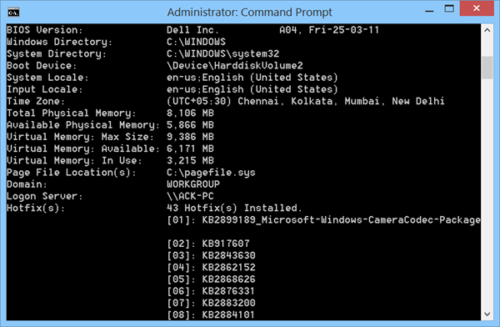
- Menggunakan baris perintah:Untuk pengguna tingkat lanjut, Anda dapat mengakses informasi sistem dari baris perintah menggunakan perintah "SystemInfo". Buka Command Prompt (cari di bilah pencarian Windows), ketik "SystemInfo," dan tekan Enter. Ini akan menampilkan informasi sistem terperinci di jendela Command Prompt. Anda juga dapat mengarahkan output ke file menggunakan operator ">" (mis., "SystemInfo> SystemInfo.txt").
- Informasi Sistem Jarak Jauh:Anda dapat menggunakan alat informasi sistem untuk melihat informasi sistem komputer lain di jaringan Anda. Di jendela Informasi Sistem, buka "File" dan pilih "Hubungkan ke Komputer Jarak Jauh." Masukkan nama atau alamat IP komputer jarak jauh dan klik OK. Anda harus memiliki izin yang diperlukan untuk mengakses komputer jarak jauh.
Pertanyaan yang sering diajukan
Mari kita atasi beberapa pertanyaan umum tentang alat informasi sistem Windows 10:
T: Apakah alat informasi sistem sama dengan Task Manager?
A: Tidak, mereka adalah alat yang berbeda. Task Manager memberikan informasi real-time tentang menjalankan proses dan penggunaan sumber daya, sementara informasi sistem memberikan snapshot statis dari perangkat keras dan konfigurasi perangkat lunak komputer Anda.
T: Apakah alat informasi sistem menampilkan alamat IP saya?
A: Tidak, alat informasi sistem tidak secara langsung menampilkan alamat IP Anda. Anda dapat menemukan alamat IP Anda menggunakan alat lain seperti Command Prompt (menggunakan perintah "IPConfig") atau situs web pencarian alamat IP online.
T: Dapatkah saya menggunakan alat informasi sistem untukMemecahkan Masalah Layar Birukesalahan?
A: Meskipun alat informasi sistem tidak secara langsung memecahkan kesalahan layar biru, itu dapat memberikan informasi berharga tentang konfigurasi dan driver sistem Anda, yang dapat membantu dalam mendiagnosis penyebab kesalahan.
T: Apakah alat informasi sistem tersedia di versi Windows yang lebih lama?
A: Ya, alat informasi sistem telah menjadi bagian dari Windows selama bertahun -tahun. Anda dapat mengaksesnya dengan cara yang sama di versi Windows yang lebih lama, seperti Windows 7 dan Windows 8.
Kesimpulan: Perjalanan Anda ke Penguasaan Informasi Sistem
Kami telah mencapai akhir dari eksplorasi kami, teman -teman! Kami telah melakukan perjalanan melalui kedalaman alat informasi sistem Windows 10, mengungkap rahasianya dan mempelajari cara menggunakannya untuk keuntungan kami. Dari mengakses alat melalui berbagai metode hingga memahami bagian yang berbeda dan menerapkan pengetahuannya pada skenario dunia nyata, Anda sekarang dilengkapi dengan keterampilan untuk menjadi master informasi sistem yang benar. Ingat, alat ini adalah sekutu Anda dalam pemecahan masalah kinerja, memeriksa kompatibilitas perangkat lunak, mengidentifikasi masalah perangkat keras, dan membuat keputusan peningkatan yang tepat.
Terus gimana? Saatnya untuk mempraktikkan pengetahuan baru Anda! Buka alat informasi sistem di komputer Anda sendiri dan mulailah menjelajahi. Biasakan diri Anda dengan bagian yang berbeda, analisis spesifikasi sistem Anda, dan lihat apa yang dapat Anda temukan. Semakin banyak Anda menggunakan alat ini, semakin nyaman dan percaya diri Anda akan berada dalam kemampuan Anda untuk memahami dan mengelola pekerjaan batin komputer Anda.
Dan inilah panggilan Anda untuk bertindak: Bagikan pengetahuan ini dengan teman dan keluarga Anda! Bantu mereka membuka rahasia komputer mereka sendiri dan memberdayakan mereka untuk memecahkan masalah dan membuat keputusan yang tepat. Bersama -sama, kita dapat menghilangkan dunia teknologi dan membuatnya lebih mudah diakses oleh semua orang. Apakah Anda siap menjadi penginjil informasi sistem?
Teruslah menjelajah, terus belajar, dan terus memberdayakan diri Anda dengan pengetahuan. Dunia teknologi terus berkembang, dan semakin Anda memahaminya, semakin baik Anda akan menavigasi tantangannya dan menuai imbalannya. Sekarang pergilah dan take komputer Anda! Apakah Anda siap menjadi guru teknologi terbaik di lingkaran teman Anda?

Post a Comment for "Cara menggunakan alat informasi sistem windows 10"
Post a Comment